Domain imagebroschueren.de kaufen?
Wir ziehen mit dem Projekt
imagebroschueren.de um.
Sind Sie am Kauf der Domain
imagebroschueren.de interessiert?
domain@kv-gmbh.de · 0541-91531010
Domain imagebroschueren.de kaufen?
Wo Schriftarten speichern Windows 10?
In Windows 10 werden Schriftarten standardmäßig im Ordner "C:\Windows\Fonts" gespeichert. Dieser Ordner enthält alle installierten Schriftarten, die im System verfügbar sind. Benutzer können auch eigene Schriftarten hinzufügen, indem sie die gewünschten Schriftdateien in diesen Ordner kopieren. Alternativ können Schriftarten auch über die Einstellungen von Windows 10 installiert werden, indem man auf "Start" klickt, dann "Einstellungen" auswählt, zu "Personalisierung" geht und dort auf "Schriftarten" klickt. Dort können neue Schriftarten hinzugefügt und verwaltet werden. **
Wie kopiere ich heruntergeladene Windows-Schriftarten?
Um heruntergeladene Windows-Schriftarten zu kopieren, öffnen Sie den Ordner, in dem sich die heruntergeladene Schriftart befindet. Klicken Sie mit der rechten Maustaste auf die Schriftart und wählen Sie "Kopieren" aus dem Kontextmenü. Navigieren Sie dann zu dem Ordner, in dem Sie die Schriftart speichern möchten, klicken Sie mit der rechten Maustaste und wählen Sie "Einfügen" aus, um die Schriftart zu kopieren. **


Ähnliche Suchbegriffe für Windows
Top-Angebote
Produkte zum Begriff Windows:
-
Autodesk AutoCAD Raster Design 2026 für WindowsDiese Version der Autodesk-Software ist ausschließlich für den privaten und nicht kommerziellen Gebrauch bestimmt. Sie enthält alle Funktionen der kommerziellen Lizenz, zeigt keine Wasserzeichen an und erzeugt Ausgabedateien, die mit denen einer kommerziellen Lizenz identisch sind. Die Software wird im Rahmen einer Bildungslizenz bereitgestellt und ist ausschließlich für persönliche und edukative Zwecke vorgesehen. ÜbersichtAutodesk AutoCAD Raster Design 2026 für Windows ist die führende Lösung für die Umwandlung, Bearbeitung und Integration von Rasterbildern in präzise CAD-Zeichnungen. Diese Software erweitert AutoCAD um spezialisierte Werkzeuge zur Vektorisierung, Bereinigung und Bearbeitung von Scans, technischen Zeichnungen und Kartenmaterialien. Mit der Version 2026 bietet Autodesk verbesserte Performance, KI-gestützte Vektorisierung und eine optimierte Benutzeroberfläche für noch effizienteres Arbeiten. Raster-zu-Vektor-UmwandlungAutoCAD Raster Design 2026 ermöglicht die automatische Umwandlung von Rasterbildern (z. B. TIFF, JPEG, PNG) in bearbeitbare CAD-Vektoren. Linien, Bögen und Kreise werden präzise erkannt und in AutoCAD-Objekte umgewandelt, die direkt weiterverarbeitet werden können. Diese Funktion spart Ingenieuren und Architekten wertvolle Zeit bei der Digitalisierung alter Pläne und Zeichnungen. Erweiterte BildbearbeitungDie Software bietet leistungsstarke Werkzeuge zur Korrektur und Optimierung von Rasterbildern. Mit Funktionen wie Rauschunterdrückung, Kantenglättung, Farbkorrektur und geometrischer Ausrichtung lassen sich selbst beschädigte oder verzerrte Scans in hochwertige Arbeitsgrundlagen umwandeln. Diese Tools sorgen für eine präzise Grundlage, bevor die Umwandlung in CAD-Daten erfolgt. Intelligente VektorisierungDie Version 2026 bringt KI-basierte Vektorisierungsfunktionen, die Linien und Formen automatisch erkennen und in bearbeitbare Elemente umwandeln. Dadurch wird die Nachbearbeitung minimiert und die Genauigkeit der erzeugten Vektordaten erheblich verbessert. Besonders bei Bau- und Konstruktionszeichnungen sorgt diese Technologie für hohe Zeitersparnis und zuverlässige Ergebnisse. Integration mit AutoCADRaster Design 2026 ist vollständig in die AutoCAD-Umgebung integriert. Alle Werkzeuge und Befehle können direkt in bekannten AutoCAD-Workflows genutzt werden. So lassen sich Raster- und Vektordaten kombinieren, überlagern und analysieren – ideal für Architektur, Ingenieurwesen, Vermessung oder Denkmalschutzprojekte. Der Wechsel zwischen Raster- und CAD-Arbeitsweise erfolgt nahtlos. Effiziente Bereinigung von ScansMit automatisierten Funktionen für Linienglättung, Hintergrundentfernung und Farbtrennung bietet Raster Design 2026 maximale Kontrolle über importierte Scans. Fehlerhafte Linien, Schatten oder Flecken lassen sich in wenigen Klicks entfernen. So entstehen klare, saubere Zeichnungen, die als Grundlage für präzise technische Konstruktionen dienen. Unterstützung großer RasterformateDie Software unterstützt eine...99,99 €*Versand: 0,00 €Sichere Weiterleitung zum Anbieter
-
Heiting, Mareile: Windows 11Windows 11 , Das große Handbuch. Aktualisiertes Standardwerk für Einsteiger und Fortgeschrittene - inkl. aller Grundlagen und Profi-Tipps , Radlager > Sportfederung , Auflage: 5. Auflage, Erscheinungsjahr: 20231107, Produktform: Kartoniert, Autoren: Heiting, Mareile, Auflage: 24005, Auflage/Ausgabe: 5. Auflage, Seitenzahl/Blattzahl: 912, Themenüberschrift: COMPUTERS / Operating Systems / Windows Desktop, Keyword: Befehle; Computer PC; Hand-Buch Bücher lernen Tipps Workshops Wissen Anleitung Ratgeber verstehen; Microsoft Office; Praxisbuch; Ratgeber; Rheinwerk-Verlag; Tipps und Tricks; Windows-11-Wissen; Windows-Einstellungen; Windows-Grundlagen; Windows-Update; Windows-Upgrade, Fachschema: Betriebssystem (EDV)~Operating System~Windows 11~Betriebssystem (EDV) / Windows~MS-Windows~Windows, Sprache: Deutsch, Warengruppe: HC/Betriebssysteme/Benutzeroberflächen, Fachkategorie: Microsoft Windows, Thema: Verstehen, Text Sprache: ger, UNSPSC: 49019900, Warenverzeichnis für die Außenhandelsstatistik: 49019900, Verlag: Vierfarben, Verlag: Vierfarben, Verlag: Vierfarben, Länge: 241, Breite: 173, Höhe: 48, Gewicht: 1510, Produktform: Klappenbroschur, Genre: Mathematik/Naturwissenschaften/Technik/Medizin, Genre: Mathematik/Naturwissenschaften/Technik/Medizin, Vorgänger: 2789014, Vorgänger EAN: 9783842108905, Herkunftsland: DEUTSCHLAND (DE), Katalog: deutschsprachige Titel, Katalog: Gesamtkatalog, Katalog: Kennzeichnung von Titeln mit einer Relevanz > 30, Katalog: Lagerartikel, Book on Demand, ausgew. Medienartikel, Relevanz: 0300, Tendenz: -1, Unterkatalog: AK, Unterkatalog: Bücher, Unterkatalog: Hardcover, Unterkatalog: Lagerartikel, WolkenId: 265228719,90 €*Versand: 0,00 €Sichere Weiterleitung zum Anbieter
-
Autodesk AutoCAD Raster Design 2027 für WindowsDiese Version der Autodesk-Software ist ausschließlich für den privaten und nicht kommerziellen Gebrauch bestimmt. Sie enthält alle Funktionen der kommerziellen Lizenz, zeigt keine Wasserzeichen an und erzeugt Ausgabedateien, die mit denen einer kommerziellen Lizenz identisch sind. Die Software wird im Rahmen einer Bildungslizenz bereitgestellt und ist ausschließlich für persönliche und edukative Zwecke vorgesehen.Autodesk AutoCAD Raster Design 2027 für Windows ist die perfekte Lösung für Anwender, die Rasterbilder in präzise Vektordaten umwandeln möchten. Diese leistungsstarke Software erweitert AutoCAD um spezialisierte Werkzeuge zur Bearbeitung, Vektorisierung und Analyse von gescannten Zeichnungen, Plänen und Karten. Ideal für Architekten, Ingenieure und Planer, die ihre vorhandenen Rasterdaten effizient nutzen und in moderne CAD-Projekte integrieren wollen.Die Kernfunktionen ermöglichen eine schnelle Raster-Digitalisierung, intelligente Bereinigung von Zeichnungen sowie eine nahtlose Kombination von Raster- und Vektorinformationen. So lassen sich komplexe technische Dokumente einfach bearbeiten und modernisieren. Durch die intuitive Benutzeroberfläche und umfangreiche Automatisierungsfunktionen sparen Sie Zeit und reduzieren Fehlerquellen – ein klarer Vorteil im täglichen Betrieb.Was Sie erhalten: Nach dem Online-Kauf erhalten Sie den Aktivierungscode, Lizenzschlüssel beziehungsweise Produktschlüssel per E-Mail. Die digitale Lieferung erfolgt sofort, inklusive ausführlicher Download- und Installationsanleitung. So können Sie AutoCAD Raster Design 2027 direkt herunterladen und ohne Verzögerung mit der Aktivierung starten. Ein Original Lizenzpaket garantiert Ihnen die Nutzung authentischer Software mit sicherer Zahlung, Rechnung und bester Preis-Leistung.Die Kompatibilität umfasst Windows 10 und höher (64-Bit), mit mindestens einem Intel Core i5 Prozessor, 8 GB RAM und 10 GB freiem Speicherplatz. Diese Anforderungen gewährleisten eine stabile und flüssige Installation sowie optimale Performance bei großen Projekten. Die Software empfiehlt zudem kompatible Grafikkarten für erweiterten Funktionsumfang.Zur Lizenzierung & Aktivierung: Die Software wird mit einer offiziellen, digitalen Lizenz für einen einzelnen Nutzer und ein Gerät ausgeliefert. Nach Eingabe des Aktivierungscodes ist die Installation sofort aktivierbar und vollumfänglich nutzbar. AutoCAD Raster Design 2027 bietet so eine zuverlässige Lösung ohne komplexe Lizenzverwaltung. Profitieren Sie vom schnellen Online-Kauf und sichern Sie sich Ihr Angebot mit Rabatt und sicherer Zahlung – bestellen Sie jetzt und starten Sie sofort durch!119,99 €*Versand: 0,00 €Sichere Weiterleitung zum Anbieter
-
Microsoft Windows 11 Home für WindowsWindows 11 bietet einen ruhigen und kreativen Raum, in dem du deinen Leidenschaften nachgehen kannst. Von einem frischen Startmenü bis hin zu Möglichkeiten, sich mit den Lieblingsmenschen, Nachrichten, Spielen und Inhalten zu verbinden - Windows 11 ist der Ort, an dem du auf natürliche Weise Ideen entwickeln, gestalten und dich ausdrücken kannst. Ausserdem bleibe mit Microsoft Edge auf dem Laufenden und entdecke dein nächstes Lieblingsspiel mit dem Xbox Game Pass Ultimate.182,09 €*Versand: 0,00 €Sichere Weiterleitung zum Anbieter




-
Wo finde ich Schriftarten Windows 10?
In Windows 10 sind Schriftarten im Ordner "C:\Windows\Fonts" gespeichert. Du kannst auch auf die Schriftarten zugreifen, indem du die Einstellungen öffnest und zu "Personalisierung" -> "Schriftarten" navigierst. Dort kannst du neue Schriftarten hinzufügen oder vorhandene Schriftarten anzeigen. Alternativ kannst du auch im Microsoft Store nach Schriftarten suchen und sie von dort herunterladen. Es gibt auch viele Websites, die kostenlose Schriftarten zum Download anbieten, die du dann in Windows 10 installieren kannst. Hast du schon einmal versucht, Schriftarten von anderen Geräten oder aus dem Internet herunterzuladen und in Windows 10 zu installieren? **
-
Wie installiere ich Schriftarten Windows 10?
Um Schriftarten in Windows 10 zu installieren, musst du zuerst die gewünschte Schriftart herunterladen. Klicke dann mit der rechten Maustaste auf die heruntergeladene Schriftartdatei und wähle "Installieren" aus dem Dropdown-Menü. Alternativ kannst du die Schriftart auch manuell in den Ordner "Schriftarten" unter "Systemsteuerung" kopieren. Nach der Installation sollte die Schriftart in Anwendungen wie Word oder Photoshop verfügbar sein. Stelle sicher, dass du die Lizenzbestimmungen der Schriftart beachtest, bevor du sie verwendest. **
-
Wie können verschiedene visuelle Elemente wie Schriftarten, Farben und Bilder harmonisch in einem Layout kombiniert werden, um eine ansprechende und benutzerfreundliche Gestaltung zu erzielen?
Durch die Verwendung einer begrenzten Anzahl von Schriftarten und Farben, um ein konsistentes Erscheinungsbild zu schaffen. Die Auswahl von Bildern, die zum Thema passen und die Aufmerksamkeit des Betrachters auf sich ziehen. Die Platzierung der visuellen Elemente so, dass sie eine klare Hierarchie und eine angenehme Lesbarkeit gewährleisten. **
-
Wie können verschiedene Farben, Schriftarten und Bilder optimal kombiniert werden, um ein ansprechendes und übersichtliches Layout zu gestalten?
Durch die Verwendung einer begrenzten Farbpalette, die sich gut ergänzt und Kontraste schafft, können verschiedene Farben optimal kombiniert werden. Die Auswahl von maximal zwei bis drei Schriftarten, die gut lesbar sind und sich harmonisch ergänzen, trägt zur Übersichtlichkeit bei. Bilder sollten gezielt eingesetzt werden, um den Text zu unterstützen und das Layout visuell ansprechend zu gestalten. **

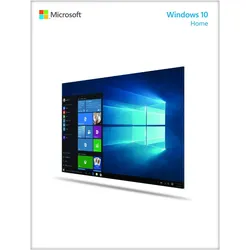
Wo liegen die Schriftarten bei Windows 10?
Die Schriftarten bei Windows 10 liegen standardmäßig im Ordner "C:\Windows\Fonts". Dort sind alle installierten Schriftarten gespeichert und können von verschiedenen Anwendungen genutzt werden. Man kann auch über die Systemsteuerung auf die Schriftarten zugreifen und neue hinzufügen oder vorhandene entfernen. Es ist wichtig, dass man vorsichtig ist, wenn man Schriftarten manuell hinzufügt oder entfernt, da dies das System beeinträchtigen kann. Es gibt auch verschiedene Websites, auf denen man kostenlose Schriftarten herunterladen und installieren kann, um die Auswahl zu erweitern. **
Wie installiere ich neue Schriftarten Windows 10?
Um neue Schriftarten in Windows 10 zu installieren, musst du zuerst die gewünschte Schriftart herunterladen. Anschließend klicke mit der rechten Maustaste auf die heruntergeladene Schriftart und wähle "Installieren" aus dem Dropdown-Menü. Alternativ kannst du die Schriftart auch manuell in den Ordner "C:\Windows\Fonts" kopieren. Nach der Installation sollte die neue Schriftart in Anwendungen wie Word oder Photoshop verfügbar sein. Du kannst auch die Einstellungen unter "Einstellungen > Personalisierung > Schriftarten" öffnen, um neue Schriftarten hinzuzufügen. **
Top-Angebote
Produkte zum Begriff Windows:
-
Autodesk AutoCAD Raster Design 2024 für WindowsDiese Version der Autodesk-Software ist ausschließlich für den privaten und nicht kommerziellen Gebrauch bestimmt. Sie enthält alle Funktionen der kommerziellen Lizenz, zeigt keine Wasserzeichen an und erzeugt Ausgabedateien, die mit denen einer kommerziellen Lizenz identisch sind. Die Software wird im Rahmen einer Bildungslizenz bereitgestellt und ist ausschließlich für persönliche und edukative Zwecke vorgesehen. ÜbersichtAutodesk AutoCAD Raster Design 2024 für Windows ist die fortschrittliche Lösung für die Integration, Bearbeitung und Umwandlung von Rasterbildern in präzise CAD-Zeichnungen. Sie wurde speziell für Architekten, Ingenieure, Bauzeichner und GIS-Spezialisten entwickelt, die gescannte Pläne, technische Zeichnungen oder Luftaufnahmen in digital bearbeitbare CAD-Daten umwandeln möchten. Die Version 2024 bringt verbesserte Stabilität, erweiterte Vektorisierungsfunktionen und eine optimierte Benutzeroberfläche für einen noch flüssigeren Arbeitsablauf. Raster-zu-Vektor-TechnologieMit Raster Design 2024 können Rasterbilder wie BMP, TIFF, PNG oder JPEG präzise in CAD-Vektoren umgewandelt werden. Linien, Bögen und geometrische Formen werden automatisch erkannt und in editierbare AutoCAD-Objekte konvertiert. Dadurch lassen sich alte Papierpläne oder Scans effizient digitalisieren und für moderne CAD-Projekte wiederverwenden – schnell, zuverlässig und mit minimalem Nachbearbeitungsaufwand. Erweiterte Bildkorrektur und BereinigungDie Software bietet eine Vielzahl leistungsfähiger Werkzeuge zur Bereinigung und Verbesserung von Rasterdaten. Funktionen wie Hintergrundentfernung, Kontrastanpassung, Rauschreduzierung und Linienglättung sorgen für gestochen scharfe und saubere Arbeitsgrundlagen. So lassen sich selbst unleserliche oder verfärbte Scans in professionelle CAD-Zeichnungen verwandeln. Intelligente VektorisierungDie Version 2024 führt verbesserte Vektorisierungsalgorithmen ein, die Linienverläufe und Formen noch präziser erkennen. Dies reduziert die manuelle Nacharbeit erheblich und steigert die Genauigkeit bei der Konvertierung. Mit wenigen Klicks werden Rasterelemente zu exakten CAD-Objekten, die problemlos bearbeitet, skaliert oder ergänzt werden können. Nahtlose Integration in AutoCADAutoCAD Raster Design 2024 arbeitet vollständig integriert in der bekannten AutoCAD-Umgebung. Alle Werkzeuge sind direkt aus der AutoCAD-Oberfläche heraus zugänglich. Anwender können Rasterbilder einfügen, bearbeiten und mit Vektordaten kombinieren, ohne die gewohnte Arbeitsweise zu verlassen. Das spart Zeit und gewährleistet reibungslose Workflows. Effiziente BildverarbeitungMit den automatisierten Bereinigungswerkzeugen lassen sich häufige Scanfehler wie Schatten, Staub oder Knicke schnell korrigieren. Die Funktion „Smart Clean“ erkennt und beseitigt Störungen automatisch, während Farbtrennung und Linienerkennung für strukturierte Ergebnisse sorgen. So bleibt das Arbeitsmaterial präzise und übersichtlich. Umfassende FormatunterstützungRaster Design 2024...59,99 €*Versand: 0,00 €Sichere Weiterleitung zum Anbieter
-
Autodesk AutoCAD Raster Design 2025 für WindowsDiese Version der Autodesk-Software ist ausschließlich für den privaten und nicht kommerziellen Gebrauch bestimmt. Sie enthält alle Funktionen der kommerziellen Lizenz, zeigt keine Wasserzeichen an und erzeugt Ausgabedateien, die mit denen einer kommerziellen Lizenz identisch sind. Die Software wird im Rahmen einer Bildungslizenz bereitgestellt und ist ausschließlich für persönliche und edukative Zwecke vorgesehen. ÜbersichtAutodesk AutoCAD Raster Design 2025 für Windows ist eine spezialisierte Anwendung für die Bearbeitung, Umwandlung und Integration von Rasterbildern in technische CAD-Projekte. Sie richtet sich an Architekten, Ingenieure, Vermessungsbüros und Bauplaner, die bestehende Papierpläne, Scans oder Satellitenbilder digitalisieren und in präzise CAD-Daten umwandeln möchten. Mit verbesserter Leistung, neuen KI-Funktionen und einer optimierten Benutzeroberfläche bietet Raster Design 2025 ein noch effizienteres und genaueres Arbeiten. Raster-zu-Vektor-KonvertierungMit AutoCAD Raster Design 2025 lassen sich Rasterbilder wie TIFF, JPEG, PNG oder BMP mühelos in bearbeitbare CAD-Vektoren umwandeln. Linien, Kreise und Bögen werden automatisch erkannt und in echte AutoCAD-Objekte konvertiert. Diese intelligente Umwandlung spart Zeit, reduziert manuelle Nachbearbeitung und ermöglicht eine schnelle Digitalisierung alter Pläne oder technischer Zeichnungen. Leistungsstarke BildbearbeitungRaster Design 2025 verfügt über erweiterte Werkzeuge zur Verbesserung und Bereinigung von Scans. Funktionen wie Entzerrung, Farbkorrektur, Rauschunterdrückung und Kantenglättung helfen dabei, selbst stark beschädigte oder verfärbte Dokumente zu restaurieren. Dadurch entsteht eine saubere und hochwertige Grundlage für die anschließende CAD-Bearbeitung. Intelligente Vektorisierung mit KI-UnterstützungDie neueste Version 2025 verwendet KI-basierte Erkennungsalgorithmen, um Linien und Formen präziser zu interpretieren. Das Ergebnis ist eine exaktere Vektorisierung, die die Notwendigkeit manueller Korrekturen drastisch verringert. Besonders in technischen Projekten, in denen Genauigkeit entscheidend ist, sorgt diese Funktion für eine erhebliche Effizienzsteigerung. Integration mit AutoCADAutoCAD Raster Design 2025 ist vollständig in die AutoCAD-Umgebung integriert. Alle Bearbeitungsfunktionen sind nahtlos in gewohnte Workflows eingebettet. Nutzer können Rasterbilder direkt über CAD-Elemente legen, editieren und kombinieren. Dies ermöglicht eine direkte Bearbeitung historischer Zeichnungen oder Karten, ohne den Kontext der CAD-Arbeit zu verlassen. Effiziente Bereinigung und Verbesserung von ScansDank automatisierter Werkzeuge können Bildfehler wie Schmutz, Schatten oder ungleichmäßige Linien einfach entfernt werden. Die „Smart Clean“-Funktion korrigiert Bildbereiche automatisch, während die Werkzeuge für Farbtrennung und Kontrastanpassung präzise Ergebnisse liefern. So wird die Nachbearbeitung von großen Datenmengen deutlich beschleunigt. Unterstützung zahlreicher...79,99 €*Versand: 0,00 €Sichere Weiterleitung zum Anbieter
-
Autodesk AutoCAD Raster Design 2026 für WindowsDiese Version der Autodesk-Software ist ausschließlich für den privaten und nicht kommerziellen Gebrauch bestimmt. Sie enthält alle Funktionen der kommerziellen Lizenz, zeigt keine Wasserzeichen an und erzeugt Ausgabedateien, die mit denen einer kommerziellen Lizenz identisch sind. Die Software wird im Rahmen einer Bildungslizenz bereitgestellt und ist ausschließlich für persönliche und edukative Zwecke vorgesehen. ÜbersichtAutodesk AutoCAD Raster Design 2026 für Windows ist die führende Lösung für die Umwandlung, Bearbeitung und Integration von Rasterbildern in präzise CAD-Zeichnungen. Diese Software erweitert AutoCAD um spezialisierte Werkzeuge zur Vektorisierung, Bereinigung und Bearbeitung von Scans, technischen Zeichnungen und Kartenmaterialien. Mit der Version 2026 bietet Autodesk verbesserte Performance, KI-gestützte Vektorisierung und eine optimierte Benutzeroberfläche für noch effizienteres Arbeiten. Raster-zu-Vektor-UmwandlungAutoCAD Raster Design 2026 ermöglicht die automatische Umwandlung von Rasterbildern (z. B. TIFF, JPEG, PNG) in bearbeitbare CAD-Vektoren. Linien, Bögen und Kreise werden präzise erkannt und in AutoCAD-Objekte umgewandelt, die direkt weiterverarbeitet werden können. Diese Funktion spart Ingenieuren und Architekten wertvolle Zeit bei der Digitalisierung alter Pläne und Zeichnungen. Erweiterte BildbearbeitungDie Software bietet leistungsstarke Werkzeuge zur Korrektur und Optimierung von Rasterbildern. Mit Funktionen wie Rauschunterdrückung, Kantenglättung, Farbkorrektur und geometrischer Ausrichtung lassen sich selbst beschädigte oder verzerrte Scans in hochwertige Arbeitsgrundlagen umwandeln. Diese Tools sorgen für eine präzise Grundlage, bevor die Umwandlung in CAD-Daten erfolgt. Intelligente VektorisierungDie Version 2026 bringt KI-basierte Vektorisierungsfunktionen, die Linien und Formen automatisch erkennen und in bearbeitbare Elemente umwandeln. Dadurch wird die Nachbearbeitung minimiert und die Genauigkeit der erzeugten Vektordaten erheblich verbessert. Besonders bei Bau- und Konstruktionszeichnungen sorgt diese Technologie für hohe Zeitersparnis und zuverlässige Ergebnisse. Integration mit AutoCADRaster Design 2026 ist vollständig in die AutoCAD-Umgebung integriert. Alle Werkzeuge und Befehle können direkt in bekannten AutoCAD-Workflows genutzt werden. So lassen sich Raster- und Vektordaten kombinieren, überlagern und analysieren – ideal für Architektur, Ingenieurwesen, Vermessung oder Denkmalschutzprojekte. Der Wechsel zwischen Raster- und CAD-Arbeitsweise erfolgt nahtlos. Effiziente Bereinigung von ScansMit automatisierten Funktionen für Linienglättung, Hintergrundentfernung und Farbtrennung bietet Raster Design 2026 maximale Kontrolle über importierte Scans. Fehlerhafte Linien, Schatten oder Flecken lassen sich in wenigen Klicks entfernen. So entstehen klare, saubere Zeichnungen, die als Grundlage für präzise technische Konstruktionen dienen. Unterstützung großer RasterformateDie Software unterstützt eine...99,99 €*Versand: 0,00 €Sichere Weiterleitung zum Anbieter
-
Heiting, Mareile: Windows 11Windows 11 , Das große Handbuch. Aktualisiertes Standardwerk für Einsteiger und Fortgeschrittene - inkl. aller Grundlagen und Profi-Tipps , Radlager > Sportfederung , Auflage: 5. Auflage, Erscheinungsjahr: 20231107, Produktform: Kartoniert, Autoren: Heiting, Mareile, Auflage: 24005, Auflage/Ausgabe: 5. Auflage, Seitenzahl/Blattzahl: 912, Themenüberschrift: COMPUTERS / Operating Systems / Windows Desktop, Keyword: Befehle; Computer PC; Hand-Buch Bücher lernen Tipps Workshops Wissen Anleitung Ratgeber verstehen; Microsoft Office; Praxisbuch; Ratgeber; Rheinwerk-Verlag; Tipps und Tricks; Windows-11-Wissen; Windows-Einstellungen; Windows-Grundlagen; Windows-Update; Windows-Upgrade, Fachschema: Betriebssystem (EDV)~Operating System~Windows 11~Betriebssystem (EDV) / Windows~MS-Windows~Windows, Sprache: Deutsch, Warengruppe: HC/Betriebssysteme/Benutzeroberflächen, Fachkategorie: Microsoft Windows, Thema: Verstehen, Text Sprache: ger, UNSPSC: 49019900, Warenverzeichnis für die Außenhandelsstatistik: 49019900, Verlag: Vierfarben, Verlag: Vierfarben, Verlag: Vierfarben, Länge: 241, Breite: 173, Höhe: 48, Gewicht: 1510, Produktform: Klappenbroschur, Genre: Mathematik/Naturwissenschaften/Technik/Medizin, Genre: Mathematik/Naturwissenschaften/Technik/Medizin, Vorgänger: 2789014, Vorgänger EAN: 9783842108905, Herkunftsland: DEUTSCHLAND (DE), Katalog: deutschsprachige Titel, Katalog: Gesamtkatalog, Katalog: Kennzeichnung von Titeln mit einer Relevanz > 30, Katalog: Lagerartikel, Book on Demand, ausgew. Medienartikel, Relevanz: 0300, Tendenz: -1, Unterkatalog: AK, Unterkatalog: Bücher, Unterkatalog: Hardcover, Unterkatalog: Lagerartikel, WolkenId: 265228719,90 €*Versand: 0,00 €Sichere Weiterleitung zum Anbieter
-
Wo Schriftarten speichern Windows 10?
In Windows 10 werden Schriftarten standardmäßig im Ordner "C:\Windows\Fonts" gespeichert. Dieser Ordner enthält alle installierten Schriftarten, die im System verfügbar sind. Benutzer können auch eigene Schriftarten hinzufügen, indem sie die gewünschten Schriftdateien in diesen Ordner kopieren. Alternativ können Schriftarten auch über die Einstellungen von Windows 10 installiert werden, indem man auf "Start" klickt, dann "Einstellungen" auswählt, zu "Personalisierung" geht und dort auf "Schriftarten" klickt. Dort können neue Schriftarten hinzugefügt und verwaltet werden. **
-
Wie kopiere ich heruntergeladene Windows-Schriftarten?
Um heruntergeladene Windows-Schriftarten zu kopieren, öffnen Sie den Ordner, in dem sich die heruntergeladene Schriftart befindet. Klicken Sie mit der rechten Maustaste auf die Schriftart und wählen Sie "Kopieren" aus dem Kontextmenü. Navigieren Sie dann zu dem Ordner, in dem Sie die Schriftart speichern möchten, klicken Sie mit der rechten Maustaste und wählen Sie "Einfügen" aus, um die Schriftart zu kopieren. **
-
Wo finde ich Schriftarten Windows 10?
In Windows 10 sind Schriftarten im Ordner "C:\Windows\Fonts" gespeichert. Du kannst auch auf die Schriftarten zugreifen, indem du die Einstellungen öffnest und zu "Personalisierung" -> "Schriftarten" navigierst. Dort kannst du neue Schriftarten hinzufügen oder vorhandene Schriftarten anzeigen. Alternativ kannst du auch im Microsoft Store nach Schriftarten suchen und sie von dort herunterladen. Es gibt auch viele Websites, die kostenlose Schriftarten zum Download anbieten, die du dann in Windows 10 installieren kannst. Hast du schon einmal versucht, Schriftarten von anderen Geräten oder aus dem Internet herunterzuladen und in Windows 10 zu installieren? **
-
Wie installiere ich Schriftarten Windows 10?
Um Schriftarten in Windows 10 zu installieren, musst du zuerst die gewünschte Schriftart herunterladen. Klicke dann mit der rechten Maustaste auf die heruntergeladene Schriftartdatei und wähle "Installieren" aus dem Dropdown-Menü. Alternativ kannst du die Schriftart auch manuell in den Ordner "Schriftarten" unter "Systemsteuerung" kopieren. Nach der Installation sollte die Schriftart in Anwendungen wie Word oder Photoshop verfügbar sein. Stelle sicher, dass du die Lizenzbestimmungen der Schriftart beachtest, bevor du sie verwendest. **
Ähnliche Suchbegriffe für Windows
-
Autodesk AutoCAD Raster Design 2027 für WindowsDiese Version der Autodesk-Software ist ausschließlich für den privaten und nicht kommerziellen Gebrauch bestimmt. Sie enthält alle Funktionen der kommerziellen Lizenz, zeigt keine Wasserzeichen an und erzeugt Ausgabedateien, die mit denen einer kommerziellen Lizenz identisch sind. Die Software wird im Rahmen einer Bildungslizenz bereitgestellt und ist ausschließlich für persönliche und edukative Zwecke vorgesehen.Autodesk AutoCAD Raster Design 2027 für Windows ist die perfekte Lösung für Anwender, die Rasterbilder in präzise Vektordaten umwandeln möchten. Diese leistungsstarke Software erweitert AutoCAD um spezialisierte Werkzeuge zur Bearbeitung, Vektorisierung und Analyse von gescannten Zeichnungen, Plänen und Karten. Ideal für Architekten, Ingenieure und Planer, die ihre vorhandenen Rasterdaten effizient nutzen und in moderne CAD-Projekte integrieren wollen.Die Kernfunktionen ermöglichen eine schnelle Raster-Digitalisierung, intelligente Bereinigung von Zeichnungen sowie eine nahtlose Kombination von Raster- und Vektorinformationen. So lassen sich komplexe technische Dokumente einfach bearbeiten und modernisieren. Durch die intuitive Benutzeroberfläche und umfangreiche Automatisierungsfunktionen sparen Sie Zeit und reduzieren Fehlerquellen – ein klarer Vorteil im täglichen Betrieb.Was Sie erhalten: Nach dem Online-Kauf erhalten Sie den Aktivierungscode, Lizenzschlüssel beziehungsweise Produktschlüssel per E-Mail. Die digitale Lieferung erfolgt sofort, inklusive ausführlicher Download- und Installationsanleitung. So können Sie AutoCAD Raster Design 2027 direkt herunterladen und ohne Verzögerung mit der Aktivierung starten. Ein Original Lizenzpaket garantiert Ihnen die Nutzung authentischer Software mit sicherer Zahlung, Rechnung und bester Preis-Leistung.Die Kompatibilität umfasst Windows 10 und höher (64-Bit), mit mindestens einem Intel Core i5 Prozessor, 8 GB RAM und 10 GB freiem Speicherplatz. Diese Anforderungen gewährleisten eine stabile und flüssige Installation sowie optimale Performance bei großen Projekten. Die Software empfiehlt zudem kompatible Grafikkarten für erweiterten Funktionsumfang.Zur Lizenzierung & Aktivierung: Die Software wird mit einer offiziellen, digitalen Lizenz für einen einzelnen Nutzer und ein Gerät ausgeliefert. Nach Eingabe des Aktivierungscodes ist die Installation sofort aktivierbar und vollumfänglich nutzbar. AutoCAD Raster Design 2027 bietet so eine zuverlässige Lösung ohne komplexe Lizenzverwaltung. Profitieren Sie vom schnellen Online-Kauf und sichern Sie sich Ihr Angebot mit Rabatt und sicherer Zahlung – bestellen Sie jetzt und starten Sie sofort durch!119,99 €*Versand: 0,00 €Sichere Weiterleitung zum Anbieter
-
Microsoft Windows 11 Home für WindowsWindows 11 bietet einen ruhigen und kreativen Raum, in dem du deinen Leidenschaften nachgehen kannst. Von einem frischen Startmenü bis hin zu Möglichkeiten, sich mit den Lieblingsmenschen, Nachrichten, Spielen und Inhalten zu verbinden - Windows 11 ist der Ort, an dem du auf natürliche Weise Ideen entwickeln, gestalten und dich ausdrücken kannst. Ausserdem bleibe mit Microsoft Edge auf dem Laufenden und entdecke dein nächstes Lieblingsspiel mit dem Xbox Game Pass Ultimate.182,09 €*Versand: 0,00 €Sichere Weiterleitung zum Anbieter
-
Microsoft Windows 11 Pro für WindowsWindows 11 bietet einen ruhigen und kreativen Raum, in dem du deinen Leidenschaften nachgehen kannst. Von einem frischen Startmenü bis hin zu Möglichkeiten, sich mit deinen Lieblingsmenschen, Nachrichten, Spielen und Inhalten zu verbinden – Windows 11 ist der Ort, an dem du auf natürliche Weise Ideen entwickeln, gestalten und dich ausdrücken kannst. Bleibe mit Microsoft Edge auf dem Laufenden und entdecke dein nächstes Lieblingsspiel mit dem Xbox Game Pass Ultimate.211,89 €*Versand: 0,00 €Sichere Weiterleitung zum Anbieter
-
Microsoft Windows 10 Home für WindowsBeim Freilegen des Keys ist Vorsicht geboten, unkenntliche Keys können nicht wiederhergestellt werden. Alles auf Start: Das vertraute Startmenü ist zurück und es ist besser geworden - mit Funktionalitäten und Anpassungsmöglichkeiten. Du entscheidest, wie du arbeiten kannst. Windows 10 ist das bislang sicherste Windows, inklusive regelmässiger Updates. Schreibe, tippe und zeichne mit Web Note direkt auf Webseiten.419,00 €*Versand: 0,00 €Sichere Weiterleitung zum Anbieter
-
Wie können verschiedene visuelle Elemente wie Schriftarten, Farben und Bilder harmonisch in einem Layout kombiniert werden, um eine ansprechende und benutzerfreundliche Gestaltung zu erzielen?
Durch die Verwendung einer begrenzten Anzahl von Schriftarten und Farben, um ein konsistentes Erscheinungsbild zu schaffen. Die Auswahl von Bildern, die zum Thema passen und die Aufmerksamkeit des Betrachters auf sich ziehen. Die Platzierung der visuellen Elemente so, dass sie eine klare Hierarchie und eine angenehme Lesbarkeit gewährleisten. **
-
Wie können verschiedene Farben, Schriftarten und Bilder optimal kombiniert werden, um ein ansprechendes und übersichtliches Layout zu gestalten?
Durch die Verwendung einer begrenzten Farbpalette, die sich gut ergänzt und Kontraste schafft, können verschiedene Farben optimal kombiniert werden. Die Auswahl von maximal zwei bis drei Schriftarten, die gut lesbar sind und sich harmonisch ergänzen, trägt zur Übersichtlichkeit bei. Bilder sollten gezielt eingesetzt werden, um den Text zu unterstützen und das Layout visuell ansprechend zu gestalten. **
-
Wo liegen die Schriftarten bei Windows 10?
Die Schriftarten bei Windows 10 liegen standardmäßig im Ordner "C:\Windows\Fonts". Dort sind alle installierten Schriftarten gespeichert und können von verschiedenen Anwendungen genutzt werden. Man kann auch über die Systemsteuerung auf die Schriftarten zugreifen und neue hinzufügen oder vorhandene entfernen. Es ist wichtig, dass man vorsichtig ist, wenn man Schriftarten manuell hinzufügt oder entfernt, da dies das System beeinträchtigen kann. Es gibt auch verschiedene Websites, auf denen man kostenlose Schriftarten herunterladen und installieren kann, um die Auswahl zu erweitern. **
-
Wie installiere ich neue Schriftarten Windows 10?
Um neue Schriftarten in Windows 10 zu installieren, musst du zuerst die gewünschte Schriftart herunterladen. Anschließend klicke mit der rechten Maustaste auf die heruntergeladene Schriftart und wähle "Installieren" aus dem Dropdown-Menü. Alternativ kannst du die Schriftart auch manuell in den Ordner "C:\Windows\Fonts" kopieren. Nach der Installation sollte die neue Schriftart in Anwendungen wie Word oder Photoshop verfügbar sein. Du kannst auch die Einstellungen unter "Einstellungen > Personalisierung > Schriftarten" öffnen, um neue Schriftarten hinzuzufügen. **
* Alle Preise verstehen sich inklusive der gesetzlichen Mehrwertsteuer und ggf. zuzüglich Versandkosten. Die Angebotsinformationen basieren auf den Angaben des jeweiligen Shops und werden über automatisierte Prozesse aktualisiert. Eine Aktualisierung in Echtzeit findet nicht statt, so dass es im Einzelfall zu Abweichungen kommen kann. ** Hinweis: Teile dieses Inhalts wurden von KI erstellt.