Domain imagebroschueren.de kaufen?
Wir ziehen mit dem Projekt
imagebroschueren.de um.
Sind Sie am Kauf der Domain
imagebroschueren.de interessiert?
domain@kv-gmbh.de · 0541-91531010
Domain imagebroschueren.de kaufen?
Wie kopiere ich Schriftarten in den Fonts-Ordner?
Um Schriftarten in den Fonts-Ordner zu kopieren, öffne den Ordner, in dem sich die Schriftarten befinden. Klicke mit der rechten Maustaste auf die gewünschte Schriftart und wähle "Kopieren" aus. Navigiere dann zum Fonts-Ordner auf deinem Computer (normalerweise unter C:\Windows\Fonts) und füge die kopierte Schriftart ein, indem du mit der rechten Maustaste klickst und "Einfügen" auswählst. **
Wie kann ich Bilder von einem Ordner in einen anderen Ordner verschieben?
Um Bilder von einem Ordner in einen anderen Ordner zu verschieben, kannst du einfach die Bilder aus dem Ursprungsordner auswählen und dann per Drag & Drop in den Zielordner ziehen. Alternativ kannst du die Bilder auch markieren, kopieren und dann im Zielordner einfügen. Eine weitere Möglichkeit ist es, die Bilder auszuschneiden und im Zielordner einzufügen. Du kannst auch ein Programm oder eine Software verwenden, um den Vorgang des Verschiebens zu automatisieren. Stelle sicher, dass du die Berechtigungen hast, um Dateien zwischen den Ordnern zu verschieben. **
Ähnliche Suchbegriffe für Ordner
Top-Angebote
Produkte zum Begriff Ordner:
-
Aufgabenblock Lernfelder GestaltungAufgabenblock Lernfelder Gestaltung , für Maler/-in und Lackierer/-in , Batteriemanagementsysteme (BMS) > Batterien, BMS & Brennstoffzellen , Auflage: 1. A., Erscheinungsjahr: 200709, Produktform: Geheftet, Auflage: 07001, Auflage/Ausgabe: 1. A, Seitenzahl/Blattzahl: 26, Keyword: Lernfelder fachübergreifend; Maler/in und Lackierer/-in; Unterrichtswerke; Arbeitsheft, Fachschema: Berufsausbildung~Duales System (Ausbildung)~Lehre (Berufsausbildung)~Maler (Handwerk) / Berufsbezogenes Schulbuch~Lackierer / Berufsbezogenes Schulbuch, Bildungsmedien Fächer: berufsbezogene Fächer, Fachkategorie: Bauhandwerk~Unterricht und Didaktik: Berufsausbildung: berufsbezogene Fächer, Region: Berlin~Brandenburg~Mecklenburg-Vorpommern~Sachsen-Anhalt~Sachsen~Thüringen~Bayern~Baden-Württemberg~Hessen~Rheinland-Pfalz~Saarland~Bremen~Hamburg~Niedersachsen~Nordrhein-Westfalen~Schleswig-Holstein, Bildungszweck: für die Berufsbildung~Für die Berufsschule, Altersempfehlung / Lesealter: 25, Genaues Alter: L0009, Warengruppe: HC/Berufsschulbücher, Fachkategorie: Berufsausbildung, Ausbildungsberufe: L0009 M0021, UNSPSC: 49019900, Warenverzeichnis für die Außenhandelsstatistik: 49019900, Verlag: Westermann Berufl.Bildung, Verlag: Westermann Berufl.Bildung, Verlag: Westermann Berufliche Bildung GmbH, Länge: 419, Breite: 296, Höhe: 10, Gewicht: 703, Produktform: Geheftet, Genre: Schule und Lernen, Genre: Schule und Lernen, Ausbildungsberufe: Maler/in u.Lackier/in, Meister/in:Maler/in-undLackier/iner/inmeister/in,30,75 €*Versand: 0,00 €Sichere Weiterleitung zum Anbieter
-
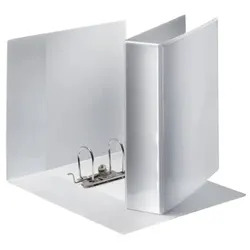
Ordner Panorama, Papier, A4, 63 mm, weissEsselte Ordner Panorama, mit 3 Außen- und Innentaschen auf Vorder- und Rückdeckel und Rücken. Ohne Schlitze, ohne Griffloch, ohne Kantenschutz, ohne Rückenschild. Material: Papier, folienkaschiert. Format: für A4, 317 x 285 mm, Rückenbreite: 63 mm. FSC®-zertifiziert. Farbe: weiss.9,60 €*Versand: 3,99 €Sichere Weiterleitung zum Anbieter
-
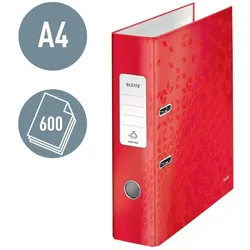
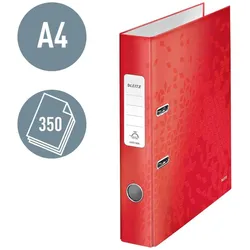
Leitz, Ordner, OrdnerAuffälliger Ordner in brillianten WOW Farben in Duo-Optik. Die laminierte Oberfläche verleiht dem Ordner ein glänzendes, hochwertiges Design. Das Sortiment mit brillanten WOW Farben sorgt für einen auffälligen Arbeitsplatz. Passend zu allen Produkten der WOW Serie. Patentierte 180 Grad-Präzisionsmechanik ermöglicht 50% weiteres Öffnen und 20% schnelleres Arbeiten, optimal auch für Linkshänder. Mit selbstklebendem Rückenschild, das einfach abzuziehen ist. Mit Griffloch und Schlitzen für eine sichere und bequeme Handhabung.106,61 €*Versand: 0,00 €Sichere Weiterleitung zum Anbieter
-
Leitz, Ordner Zubehör, Papier-Register Blanco 20tl VfPapierregister Blanko A4+ Mit Lochverstärkung des 1. Blattes und Tabenverstärkung Mit Liniendruck auf dem 1. Blatt und 8 cm Lochung Material: Tauenpapier 100 g/qm (RC) Blattanzahl: 20 Format: 240 x 300 mm Inhalt: 5 Stück Farbe: grau.48,66 €*Versand: 0,00 €Sichere Weiterleitung zum Anbieter


-
Wo ist der Ordner gespeicherte Bilder?
Der Ordner "Gespeicherte Bilder" kann an verschiedenen Orten auf deinem Gerät gespeichert sein, abhängig von den Einstellungen und dem Betriebssystem. In der Regel wird der Ordner jedoch im Hauptverzeichnis deines Geräts unter "Bilder" oder "Fotos" zu finden sein. Du kannst auch in der Foto-App oder Galerie-App deines Geräts nachsehen, um den Ordner mit gespeicherten Bildern zu finden. Wenn du die Bilder von einer Kamera oder einem externen Gerät importiert hast, könnten sie auch in einem separaten Ordner unter "Importiert" oder ähnlichem gespeichert sein. Falls du immer noch Schwierigkeiten hast, den Ordner zu finden, könntest du auch die Suchfunktion auf deinem Gerät verwenden, um nach dem Ordner "Gespeicherte Bilder" zu suchen. **
-
Macht OneDrive neue Bilder in alte Ordner?
Nein, OneDrive erstellt standardmäßig keine neuen Bilder in alte Ordner. Wenn du neue Bilder auf OneDrive hochlädst, werden sie normalerweise in einem neuen Ordner oder in dem von dir ausgewählten Ordner gespeichert. Du kannst jedoch auch manuell entscheiden, in welchen Ordner du die Bilder hochladen möchtest. **
-
Wo finde ich den Ordner gespeicherte Bilder?
Der Ordner "Gespeicherte Bilder" kann sich je nach Gerät und Betriebssystem an verschiedenen Orten befinden. Auf einem Windows-PC befindet sich der Ordner normalerweise unter "Dieser PC" > "Bilder". Auf einem Mac könnte der Ordner unter "Benutzer" > "Bilder" zu finden sein. Auf einem Android-Smartphone können gespeicherte Bilder im Ordner "DCIM" oder "Pictures" gespeichert sein. Auf einem iPhone könnten die Bilder im Ordner "Aufnahmen" oder "Fotos" gespeichert sein. Es ist auch möglich, dass der Ordner an einem benutzerdefinierten Speicherort gespeichert ist, den du möglicherweise selbst festgelegt hast. **
-
Wie lauten die Bilder im Ordner 2?
Es tut mir leid, aber als Sprach-KI habe ich keinen Zugriff auf Dateien oder Ordner auf deinem Computer. Du müsstest selbst nachsehen, um herauszufinden, welche Bilder sich im Ordner 2 befinden. **

Wie erstelle ich einen Ordner für Bilder?
Um einen Ordner für Bilder zu erstellen, klicken Sie mit der rechten Maustaste auf den Desktop oder den Speicherort, an dem Sie den Ordner erstellen möchten. Wählen Sie dann "Neu" und anschließend "Ordner" aus. Geben Sie dem Ordner einen Namen, z.B. "Bilder", und drücken Sie die Eingabetaste. Der Ordner wird erstellt und Sie können nun Ihre Bilder in diesen Ordner ziehen oder kopieren. **
Wie kann ich im Ordner Bilder sortieren?
Um Bilder in einem Ordner zu sortieren, kannst du sie nach verschiedenen Kriterien ordnen. Du kannst sie beispielsweise nach Datum, Dateigröße, Dateityp oder Namen sortieren. Dazu kannst du in deinem Dateiexplorer oder Bildverwaltungsprogramm die entsprechende Sortierfunktion auswählen. Alternativ kannst du auch Unterverzeichnisse erstellen und die Bilder manuell in diese Ordner verschieben, um sie zu organisieren. Eine weitere Möglichkeit ist die Verwendung von Tags oder Metadaten, um die Bilder zu kategorisieren und leichter zu finden. Wenn du eine bestimmte Reihenfolge beibehalten möchtest, kannst du die Bilder auch manuell per Drag & Drop an die gewünschte Position verschieben. **
Top-Angebote
Produkte zum Begriff Ordner:
-
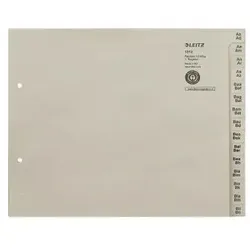
Leitz, Ordner Zubehör, Register Papier grauUmweltfreundliche Registerserie aus recyceltem Papier mit alphabetisch bedruckten Taben für ein schnelles Sortieren und Wiederfinden der Unterlagen. Jeder Vorgang liegt unter der entsprechenden Buchstabenkombination.57,49 €*Versand: 0,00 €Sichere Weiterleitung zum Anbieter
-
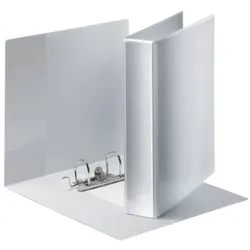
Ordner Panorama, Papier, A4, 77 mm, weissEsselte Ordner Panorama, mit 3 Außen- und Innentaschen auf Vorder- und Rückdeckel und Rücken. Ohne Schlitze, ohne Griffloch, ohne Kantenschutz, ohne Rückenschild. Material: Papier, folienkaschiert. Format: für A4, 317 x 285 mm, Rückenbreite: 77 mm. FSC®-zertifiziert. Farbe: weiss.9,87 €*Versand: 3,99 €Sichere Weiterleitung zum Anbieter
-
Aufgabenblock Lernfelder GestaltungAufgabenblock Lernfelder Gestaltung , für Maler/-in und Lackierer/-in , Batteriemanagementsysteme (BMS) > Batterien, BMS & Brennstoffzellen , Auflage: 1. A., Erscheinungsjahr: 200709, Produktform: Geheftet, Auflage: 07001, Auflage/Ausgabe: 1. A, Seitenzahl/Blattzahl: 26, Keyword: Lernfelder fachübergreifend; Maler/in und Lackierer/-in; Unterrichtswerke; Arbeitsheft, Fachschema: Berufsausbildung~Duales System (Ausbildung)~Lehre (Berufsausbildung)~Maler (Handwerk) / Berufsbezogenes Schulbuch~Lackierer / Berufsbezogenes Schulbuch, Bildungsmedien Fächer: berufsbezogene Fächer, Fachkategorie: Bauhandwerk~Unterricht und Didaktik: Berufsausbildung: berufsbezogene Fächer, Region: Berlin~Brandenburg~Mecklenburg-Vorpommern~Sachsen-Anhalt~Sachsen~Thüringen~Bayern~Baden-Württemberg~Hessen~Rheinland-Pfalz~Saarland~Bremen~Hamburg~Niedersachsen~Nordrhein-Westfalen~Schleswig-Holstein, Bildungszweck: für die Berufsbildung~Für die Berufsschule, Altersempfehlung / Lesealter: 25, Genaues Alter: L0009, Warengruppe: HC/Berufsschulbücher, Fachkategorie: Berufsausbildung, Ausbildungsberufe: L0009 M0021, UNSPSC: 49019900, Warenverzeichnis für die Außenhandelsstatistik: 49019900, Verlag: Westermann Berufl.Bildung, Verlag: Westermann Berufl.Bildung, Verlag: Westermann Berufliche Bildung GmbH, Länge: 419, Breite: 296, Höhe: 10, Gewicht: 703, Produktform: Geheftet, Genre: Schule und Lernen, Genre: Schule und Lernen, Ausbildungsberufe: Maler/in u.Lackier/in, Meister/in:Maler/in-undLackier/iner/inmeister/in,30,75 €*Versand: 0,00 €Sichere Weiterleitung zum Anbieter
-
Ordner Panorama, Papier, A4, 63 mm, weissEsselte Ordner Panorama, mit 3 Außen- und Innentaschen auf Vorder- und Rückdeckel und Rücken. Ohne Schlitze, ohne Griffloch, ohne Kantenschutz, ohne Rückenschild. Material: Papier, folienkaschiert. Format: für A4, 317 x 285 mm, Rückenbreite: 63 mm. FSC®-zertifiziert. Farbe: weiss.9,60 €*Versand: 3,99 €Sichere Weiterleitung zum Anbieter
-
Wie kopiere ich Schriftarten in den Fonts-Ordner?
Um Schriftarten in den Fonts-Ordner zu kopieren, öffne den Ordner, in dem sich die Schriftarten befinden. Klicke mit der rechten Maustaste auf die gewünschte Schriftart und wähle "Kopieren" aus. Navigiere dann zum Fonts-Ordner auf deinem Computer (normalerweise unter C:\Windows\Fonts) und füge die kopierte Schriftart ein, indem du mit der rechten Maustaste klickst und "Einfügen" auswählst. **
-
Wie kann ich Bilder von einem Ordner in einen anderen Ordner verschieben?
Um Bilder von einem Ordner in einen anderen Ordner zu verschieben, kannst du einfach die Bilder aus dem Ursprungsordner auswählen und dann per Drag & Drop in den Zielordner ziehen. Alternativ kannst du die Bilder auch markieren, kopieren und dann im Zielordner einfügen. Eine weitere Möglichkeit ist es, die Bilder auszuschneiden und im Zielordner einzufügen. Du kannst auch ein Programm oder eine Software verwenden, um den Vorgang des Verschiebens zu automatisieren. Stelle sicher, dass du die Berechtigungen hast, um Dateien zwischen den Ordnern zu verschieben. **
-
Wo ist der Ordner gespeicherte Bilder?
Der Ordner "Gespeicherte Bilder" kann an verschiedenen Orten auf deinem Gerät gespeichert sein, abhängig von den Einstellungen und dem Betriebssystem. In der Regel wird der Ordner jedoch im Hauptverzeichnis deines Geräts unter "Bilder" oder "Fotos" zu finden sein. Du kannst auch in der Foto-App oder Galerie-App deines Geräts nachsehen, um den Ordner mit gespeicherten Bildern zu finden. Wenn du die Bilder von einer Kamera oder einem externen Gerät importiert hast, könnten sie auch in einem separaten Ordner unter "Importiert" oder ähnlichem gespeichert sein. Falls du immer noch Schwierigkeiten hast, den Ordner zu finden, könntest du auch die Suchfunktion auf deinem Gerät verwenden, um nach dem Ordner "Gespeicherte Bilder" zu suchen. **
-
Macht OneDrive neue Bilder in alte Ordner?
Nein, OneDrive erstellt standardmäßig keine neuen Bilder in alte Ordner. Wenn du neue Bilder auf OneDrive hochlädst, werden sie normalerweise in einem neuen Ordner oder in dem von dir ausgewählten Ordner gespeichert. Du kannst jedoch auch manuell entscheiden, in welchen Ordner du die Bilder hochladen möchtest. **
Ähnliche Suchbegriffe für Ordner
-
Leitz, Ordner, OrdnerAuffälliger Ordner in brillianten WOW Farben in Duo-Optik. Die laminierte Oberfläche verleiht dem Ordner ein glänzendes, hochwertiges Design. Das Sortiment mit brillanten WOW Farben sorgt für einen auffälligen Arbeitsplatz. Passend zu allen Produkten der WOW Serie. Patentierte 180 Grad-Präzisionsmechanik ermöglicht 50% weiteres Öffnen und 20% schnelleres Arbeiten, optimal auch für Linkshänder. Mit selbstklebendem Rückenschild, das einfach abzuziehen ist. Mit Griffloch und Schlitzen für eine sichere und bequeme Handhabung.106,61 €*Versand: 0,00 €Sichere Weiterleitung zum Anbieter
-
Leitz, Ordner Zubehör, Papier-Register Blanco 20tl VfPapierregister Blanko A4+ Mit Lochverstärkung des 1. Blattes und Tabenverstärkung Mit Liniendruck auf dem 1. Blatt und 8 cm Lochung Material: Tauenpapier 100 g/qm (RC) Blattanzahl: 20 Format: 240 x 300 mm Inhalt: 5 Stück Farbe: grau.48,66 €*Versand: 0,00 €Sichere Weiterleitung zum Anbieter
-
Leitz, Ordner Zubehör, Register Papier grauUmweltfreundliche Registerserie aus recyceltem Papier mit alphabetisch bedruckten Taben für ein schnelles Sortieren und Wiederfinden der Unterlagen. Jeder Vorgang liegt unter der entsprechenden Buchstabenkombination.172,09 €*Versand: 0,00 €Sichere Weiterleitung zum Anbieter
-
Leitz, Ordner, OrdnerAuffälliger Ordner in brillianten WOW Farben in Duo-Optik. Die laminierte Oberfläche verleiht dem Ordner ein glänzendes, hochwertiges Design. Das Sortiment mit brillanten WOW Farben sorgt für einen auffälligen Arbeitsplatz. Passend zu allen Produkten der WOW Serie. Patentierte 180 Grad-Präzisionsmechanik ermöglicht 50% weiteres Öffnen und 20% schnelleres Arbeiten, optimal auch für Linkshänder. Mit selbstklebendem Rückenschild (einfach abzuziehen). Mit Griffloch und Schlitzen für eine sichere und bequeme Handhabung.111,37 €*Versand: 0,00 €Sichere Weiterleitung zum Anbieter
-
Wo finde ich den Ordner gespeicherte Bilder?
Der Ordner "Gespeicherte Bilder" kann sich je nach Gerät und Betriebssystem an verschiedenen Orten befinden. Auf einem Windows-PC befindet sich der Ordner normalerweise unter "Dieser PC" > "Bilder". Auf einem Mac könnte der Ordner unter "Benutzer" > "Bilder" zu finden sein. Auf einem Android-Smartphone können gespeicherte Bilder im Ordner "DCIM" oder "Pictures" gespeichert sein. Auf einem iPhone könnten die Bilder im Ordner "Aufnahmen" oder "Fotos" gespeichert sein. Es ist auch möglich, dass der Ordner an einem benutzerdefinierten Speicherort gespeichert ist, den du möglicherweise selbst festgelegt hast. **
-
Wie lauten die Bilder im Ordner 2?
Es tut mir leid, aber als Sprach-KI habe ich keinen Zugriff auf Dateien oder Ordner auf deinem Computer. Du müsstest selbst nachsehen, um herauszufinden, welche Bilder sich im Ordner 2 befinden. **
-
Wie erstelle ich einen Ordner für Bilder?
Um einen Ordner für Bilder zu erstellen, klicken Sie mit der rechten Maustaste auf den Desktop oder den Speicherort, an dem Sie den Ordner erstellen möchten. Wählen Sie dann "Neu" und anschließend "Ordner" aus. Geben Sie dem Ordner einen Namen, z.B. "Bilder", und drücken Sie die Eingabetaste. Der Ordner wird erstellt und Sie können nun Ihre Bilder in diesen Ordner ziehen oder kopieren. **
-
Wie kann ich im Ordner Bilder sortieren?
Um Bilder in einem Ordner zu sortieren, kannst du sie nach verschiedenen Kriterien ordnen. Du kannst sie beispielsweise nach Datum, Dateigröße, Dateityp oder Namen sortieren. Dazu kannst du in deinem Dateiexplorer oder Bildverwaltungsprogramm die entsprechende Sortierfunktion auswählen. Alternativ kannst du auch Unterverzeichnisse erstellen und die Bilder manuell in diese Ordner verschieben, um sie zu organisieren. Eine weitere Möglichkeit ist die Verwendung von Tags oder Metadaten, um die Bilder zu kategorisieren und leichter zu finden. Wenn du eine bestimmte Reihenfolge beibehalten möchtest, kannst du die Bilder auch manuell per Drag & Drop an die gewünschte Position verschieben. **
* Alle Preise verstehen sich inklusive der gesetzlichen Mehrwertsteuer und ggf. zuzüglich Versandkosten. Die Angebotsinformationen basieren auf den Angaben des jeweiligen Shops und werden über automatisierte Prozesse aktualisiert. Eine Aktualisierung in Echtzeit findet nicht statt, so dass es im Einzelfall zu Abweichungen kommen kann. ** Hinweis: Teile dieses Inhalts wurden von KI erstellt.