Domain imagebroschueren.de kaufen?
Wir ziehen mit dem Projekt
imagebroschueren.de um.
Sind Sie am Kauf der Domain
imagebroschueren.de interessiert?
domain@kv-gmbh.de · 0541-91531010
Domain imagebroschueren.de kaufen?
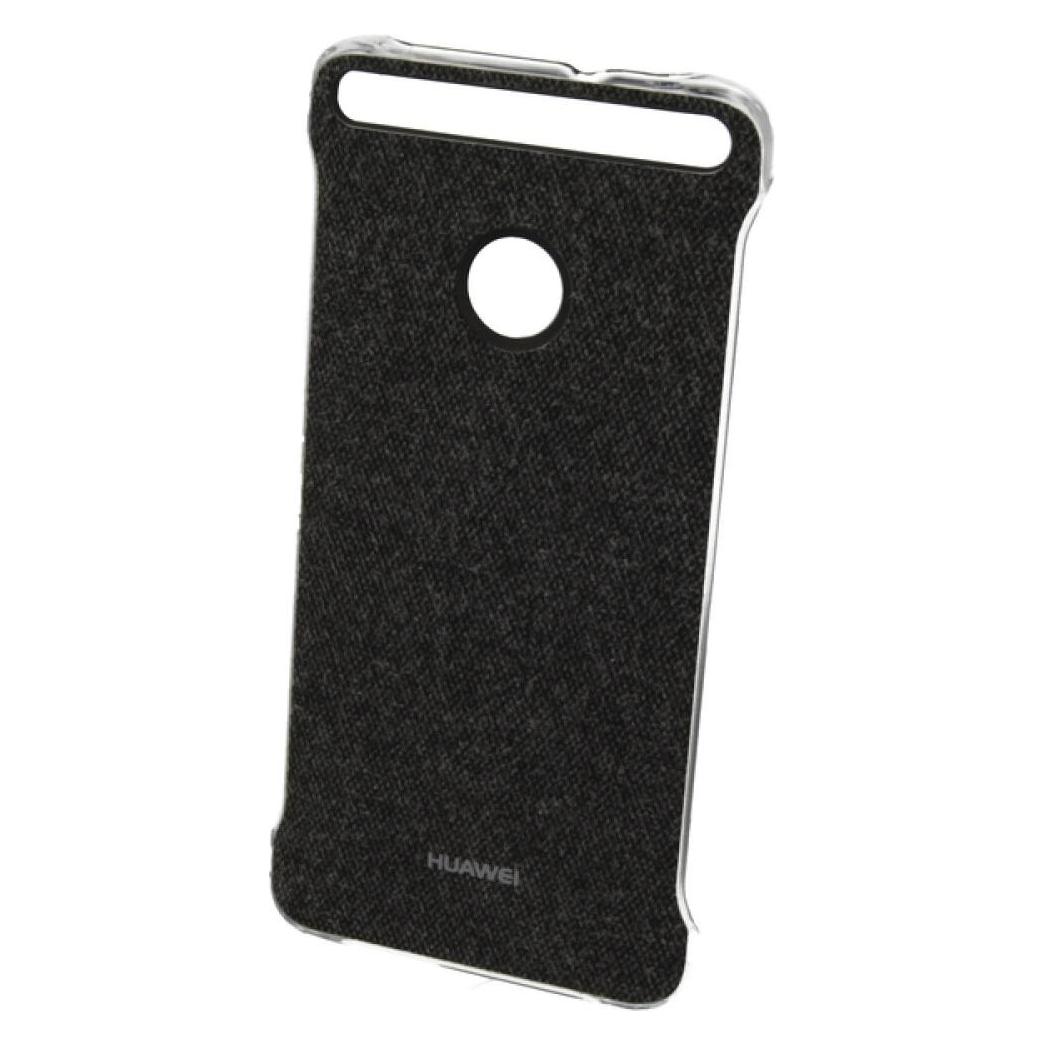
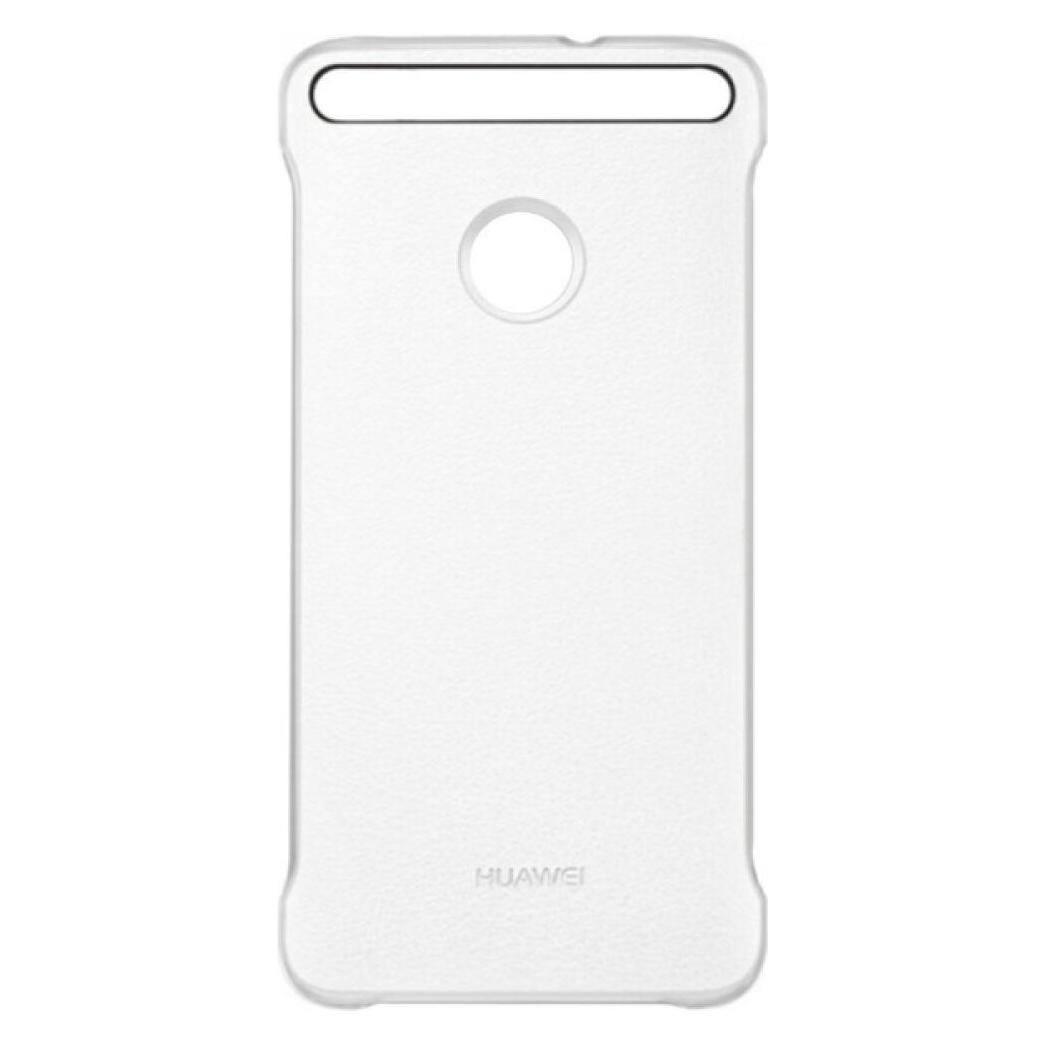
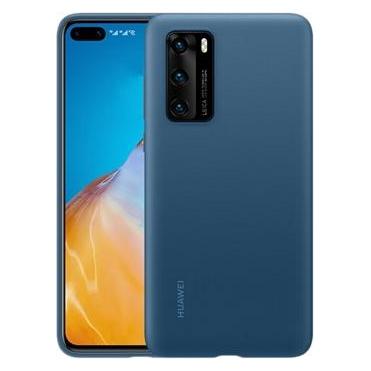
Was ist ein Huawei P40 Lite 4G Smart Cover?
Ein Huawei P40 Lite 4G Smart Cover ist eine Schutzhülle für das Huawei P40 Lite 4G Smartphone. Es dient dazu, das Gerät vor Kratzern, Stößen und anderen Beschädigungen zu schützen. Das Smart Cover kann das Aussehen des Telefons verbessern und gleichzeitig den Zugriff auf alle Funktionen und Anschlüsse ermöglichen. **
Wie Huawei mit PC verbinden?
Um ein Huawei-Smartphone mit einem PC zu verbinden, gibt es mehrere Möglichkeiten. Eine einfache Methode ist die Verwendung eines USB-Kabels, um das Smartphone mit dem PC zu verbinden. Alternativ können Sie auch die Huawei HiSuite-Software auf Ihrem PC installieren, um eine Verbindung herzustellen und Daten zu synchronisieren. Eine weitere Option ist die Verwendung von Bluetooth, um eine drahtlose Verbindung zwischen Ihrem Huawei-Gerät und dem PC herzustellen. Sie können auch Cloud-Dienste wie Google Drive oder Huawei Cloud nutzen, um Dateien zwischen Ihrem Smartphone und PC zu synchronisieren. **
Ähnliche Suchbegriffe für Huawei-PC-Cover-Huawei
Top-Angebote
Produkte zum Begriff Huawei-PC-Cover-Huawei:
-
Wie übertrage ich Bilder vom Huawei-Handy auf den PC?
Es gibt verschiedene Möglichkeiten, Bilder vom Huawei-Handy auf den PC zu übertragen. Eine Möglichkeit ist, das Handy per USB-Kabel mit dem PC zu verbinden und dann die Bilder manuell zu kopieren. Eine andere Möglichkeit ist, die Huawei-Cloud zu nutzen, um die Bilder auf den PC zu übertragen. Eine dritte Möglichkeit ist, eine Dateiübertragungs-App wie z.B. AirDroid zu verwenden, um die Bilder drahtlos auf den PC zu übertragen. **
-
Wo speichert Huawei Bilder?
Huawei speichert Bilder standardmäßig im internen Speicher des Geräts oder auf einer SD-Karte, wenn eine eingelegt ist. Die Bilder werden in der Regel im Ordner "DCIM" gespeichert, der sich im internen Speicher oder auf der SD-Karte befindet. Alternativ können Nutzer auch einen anderen Speicherort auswählen, z.B. in der Galerie-App oder in einem Cloud-Dienst wie Google Fotos. Es ist wichtig, regelmäßig Backups von den Bildern zu erstellen, um sicherzustellen, dass sie nicht verloren gehen. Nutzer können auch die Einstellungen ihres Huawei-Geräts anpassen, um festzulegen, wo Bilder gespeichert werden sollen. **
-
Wie lösche ich Huawei HiSuite vom PC?
Um Huawei HiSuite von Ihrem PC zu löschen, gehen Sie zu "Systemsteuerung" und wählen Sie "Programme deinstallieren". Suchen Sie nach Huawei HiSuite in der Liste der installierten Programme, klicken Sie darauf und wählen Sie "Deinstallieren". Befolgen Sie die Anweisungen auf dem Bildschirm, um den Deinstallationsvorgang abzuschließen. **
-
Wie verbinde ich Huawei Handy mit PC?
Um dein Huawei Handy mit deinem PC zu verbinden, kannst du entweder ein USB-Kabel verwenden oder drahtlos über Bluetooth oder WLAN verbinden. Stelle sicher, dass du die neuesten Treiber für dein Huawei Handy auf deinem PC installiert hast. Öffne die Einstellungen auf deinem Huawei Handy und aktiviere die USB-Debugging-Option. Verbinde dann dein Huawei Handy mit dem PC und folge den Anweisungen auf dem Bildschirm, um die Verbindung herzustellen. Du kannst auch spezielle Software wie HiSuite von Huawei verwenden, um eine Verbindung zwischen deinem Huawei Handy und PC herzustellen. **
Warum erkennt mein PC mein Huawei nicht?
Es gibt mehrere mögliche Gründe, warum dein PC dein Huawei nicht erkennt. Einer der häufigsten Gründe könnte ein fehlerhaftes USB-Kabel oder ein defekter USB-Anschluss am PC sein. Es könnte auch sein, dass die Treiber für das Huawei-Gerät nicht ordnungsgemäß installiert sind oder veraltet sind. Manchmal kann auch eine fehlerhafte USB-Verbindung oder eine Einstellung am Huawei-Gerät selbst das Problem verursachen. Es könnte auch sein, dass das Huawei-Gerät nicht für den Datentransfer über USB konfiguriert ist. Es ist ratsam, verschiedene Lösungsansätze wie das Verwenden eines anderen USB-Kabels oder Anschlusses, das Aktualisieren der Treiber, das Überprüfen der USB-Einstellungen am Huawei-Gerät oder das Neustarten beider Geräte auszuprobieren, um das Problem zu beheben. **
Wo speichert Huawei Heruntergeladene Bilder?
Huawei speichert heruntergeladene Bilder standardmäßig im Ordner "Downloads" auf dem internen Speicher oder der SD-Karte des Geräts. Dieser Ordner kann über die Dateiverwaltung oder Galerie-App auf dem Huawei-Gerät leicht gefunden werden. Alternativ können heruntergeladene Bilder auch in anderen Ordnern gespeichert werden, je nach den Einstellungen des Nutzers oder der App, die zum Herunterladen verwendet wurde. Es ist ratsam, regelmäßig den Speicherort heruntergeladener Bilder zu überprüfen, um sicherzustellen, dass sie leicht gefunden und verwaltet werden können. Falls die Bilder nicht im erwarteten Ordner gespeichert sind, kann die Suche nach ihnen im gesamten Speicher des Geräts hilfreich sein. **
Top-Angebote
Produkte zum Begriff Huawei-PC-Cover-Huawei:
-
Was ist ein Huawei P40 Lite 4G Smart Cover?
Ein Huawei P40 Lite 4G Smart Cover ist eine Schutzhülle für das Huawei P40 Lite 4G Smartphone. Es dient dazu, das Gerät vor Kratzern, Stößen und anderen Beschädigungen zu schützen. Das Smart Cover kann das Aussehen des Telefons verbessern und gleichzeitig den Zugriff auf alle Funktionen und Anschlüsse ermöglichen. **
-
Wie Huawei mit PC verbinden?
Um ein Huawei-Smartphone mit einem PC zu verbinden, gibt es mehrere Möglichkeiten. Eine einfache Methode ist die Verwendung eines USB-Kabels, um das Smartphone mit dem PC zu verbinden. Alternativ können Sie auch die Huawei HiSuite-Software auf Ihrem PC installieren, um eine Verbindung herzustellen und Daten zu synchronisieren. Eine weitere Option ist die Verwendung von Bluetooth, um eine drahtlose Verbindung zwischen Ihrem Huawei-Gerät und dem PC herzustellen. Sie können auch Cloud-Dienste wie Google Drive oder Huawei Cloud nutzen, um Dateien zwischen Ihrem Smartphone und PC zu synchronisieren. **
-
Wie übertrage ich Bilder vom Huawei-Handy auf den PC?
Es gibt verschiedene Möglichkeiten, Bilder vom Huawei-Handy auf den PC zu übertragen. Eine Möglichkeit ist, das Handy per USB-Kabel mit dem PC zu verbinden und dann die Bilder manuell zu kopieren. Eine andere Möglichkeit ist, die Huawei-Cloud zu nutzen, um die Bilder auf den PC zu übertragen. Eine dritte Möglichkeit ist, eine Dateiübertragungs-App wie z.B. AirDroid zu verwenden, um die Bilder drahtlos auf den PC zu übertragen. **
-
Wo speichert Huawei Bilder?
Huawei speichert Bilder standardmäßig im internen Speicher des Geräts oder auf einer SD-Karte, wenn eine eingelegt ist. Die Bilder werden in der Regel im Ordner "DCIM" gespeichert, der sich im internen Speicher oder auf der SD-Karte befindet. Alternativ können Nutzer auch einen anderen Speicherort auswählen, z.B. in der Galerie-App oder in einem Cloud-Dienst wie Google Fotos. Es ist wichtig, regelmäßig Backups von den Bildern zu erstellen, um sicherzustellen, dass sie nicht verloren gehen. Nutzer können auch die Einstellungen ihres Huawei-Geräts anpassen, um festzulegen, wo Bilder gespeichert werden sollen. **
Ähnliche Suchbegriffe für Huawei-PC-Cover-Huawei
-
Wie lösche ich Huawei HiSuite vom PC?
Um Huawei HiSuite von Ihrem PC zu löschen, gehen Sie zu "Systemsteuerung" und wählen Sie "Programme deinstallieren". Suchen Sie nach Huawei HiSuite in der Liste der installierten Programme, klicken Sie darauf und wählen Sie "Deinstallieren". Befolgen Sie die Anweisungen auf dem Bildschirm, um den Deinstallationsvorgang abzuschließen. **
-
Wie verbinde ich Huawei Handy mit PC?
Um dein Huawei Handy mit deinem PC zu verbinden, kannst du entweder ein USB-Kabel verwenden oder drahtlos über Bluetooth oder WLAN verbinden. Stelle sicher, dass du die neuesten Treiber für dein Huawei Handy auf deinem PC installiert hast. Öffne die Einstellungen auf deinem Huawei Handy und aktiviere die USB-Debugging-Option. Verbinde dann dein Huawei Handy mit dem PC und folge den Anweisungen auf dem Bildschirm, um die Verbindung herzustellen. Du kannst auch spezielle Software wie HiSuite von Huawei verwenden, um eine Verbindung zwischen deinem Huawei Handy und PC herzustellen. **
-
Warum erkennt mein PC mein Huawei nicht?
Es gibt mehrere mögliche Gründe, warum dein PC dein Huawei nicht erkennt. Einer der häufigsten Gründe könnte ein fehlerhaftes USB-Kabel oder ein defekter USB-Anschluss am PC sein. Es könnte auch sein, dass die Treiber für das Huawei-Gerät nicht ordnungsgemäß installiert sind oder veraltet sind. Manchmal kann auch eine fehlerhafte USB-Verbindung oder eine Einstellung am Huawei-Gerät selbst das Problem verursachen. Es könnte auch sein, dass das Huawei-Gerät nicht für den Datentransfer über USB konfiguriert ist. Es ist ratsam, verschiedene Lösungsansätze wie das Verwenden eines anderen USB-Kabels oder Anschlusses, das Aktualisieren der Treiber, das Überprüfen der USB-Einstellungen am Huawei-Gerät oder das Neustarten beider Geräte auszuprobieren, um das Problem zu beheben. **
-
Wo speichert Huawei Heruntergeladene Bilder?
Huawei speichert heruntergeladene Bilder standardmäßig im Ordner "Downloads" auf dem internen Speicher oder der SD-Karte des Geräts. Dieser Ordner kann über die Dateiverwaltung oder Galerie-App auf dem Huawei-Gerät leicht gefunden werden. Alternativ können heruntergeladene Bilder auch in anderen Ordnern gespeichert werden, je nach den Einstellungen des Nutzers oder der App, die zum Herunterladen verwendet wurde. Es ist ratsam, regelmäßig den Speicherort heruntergeladener Bilder zu überprüfen, um sicherzustellen, dass sie leicht gefunden und verwaltet werden können. Falls die Bilder nicht im erwarteten Ordner gespeichert sind, kann die Suche nach ihnen im gesamten Speicher des Geräts hilfreich sein. **
* Alle Preise verstehen sich inklusive der gesetzlichen Mehrwertsteuer und ggf. zuzüglich Versandkosten. Die Angebotsinformationen basieren auf den Angaben des jeweiligen Shops und werden über automatisierte Prozesse aktualisiert. Eine Aktualisierung in Echtzeit findet nicht statt, so dass es im Einzelfall zu Abweichungen kommen kann. ** Hinweis: Teile dieses Inhalts wurden von KI erstellt.