Domain imagebroschueren.de kaufen?
Wir ziehen mit dem Projekt
imagebroschueren.de um.
Sind Sie am Kauf der Domain
imagebroschueren.de interessiert?
domain@kv-gmbh.de · 0541-91531010
Domain imagebroschueren.de kaufen?
Was ist UHD Qualität?
UHD steht für Ultra High Definition und bezieht sich auf eine Auflösung von 3840 x 2160 Pixeln, was viermal so hoch ist wie die herkömmliche Full HD-Auflösung. UHD-Qualität bietet eine schärfere und detailreichere Bildqualität, die besonders bei größeren Bildschirmen oder Projektionen beeindruckend ist. Diese Technologie ermöglicht es, feinste Details und Texturen in Filmen, Videospielen und anderen Inhalten zu erkennen. UHD-Qualität wird oft auch als 4K bezeichnet und ist mittlerweile in vielen modernen Fernsehern, Monitoren und Projektoren verfügbar. **
Wie kann ich meinen eigenen Schriftarten-Editor erstellen? Welche Funktionen sollte ein Schriftarten-Editor haben, um benutzerfreundlich zu sein?
Um einen eigenen Schriftarten-Editor zu erstellen, benötigen Sie Programmierkenntnisse in einer Sprache wie Java oder C++. Der Editor sollte Funktionen wie das Erstellen, Bearbeiten und Speichern von Schriftarten unterstützen. Außerdem sollte er eine Vorschau-Funktion, verschiedene Schriftarten-Optionen und eine einfache Benutzeroberfläche für eine benutzerfreundliche Erfahrung bieten. **


Ähnliche Suchbegriffe für UHD-After-Editor
Top-Angebote
Produkte zum Begriff UHD-After-Editor:
-
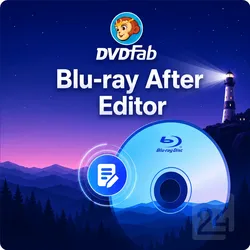
DVDFab Blu-ray After EditorDVDFab Blu-ray After Editor Passen Sie Ihre Blu-ray-Filme an: Audio hinzufügen, Untertitel anpassen und Videos in höchster Qualität genießen. Funktion Beschreibung Audioanpassung Fügt externe Audiospuren in verschiedenen Sprachen hinzu (WAV, DTS-HD, AC3, DTS, PCM) und ermöglicht präzise Synchronisation über einstellbare Verzögerung. Immersive Soundeffekte Ersetzt veraltete Audioquellen durch hochwertige Tracks und optimiert Soundeffekte für kristallklare Wiedergabe. Anpassbare Untertitel Fügt SUP oder ASS Untertitel hinzu, ersetzt Original-Untertitel und ermöglicht präzise Synchronisierung mit dem Video. Flexible Einstellungen Ermöglicht das Anpassen, Hinzufügen und Ersetzen von Untertiteln für ein nahtloses audiovisuelles Erlebnis. Hochwertige Ausgabe Bearbeitung von Audio und Untertiteln ohne Qualitätsverlust, behält Dolby Vision und HDR10 bei, um brillante Bild- und Tonqualität zu gewährleisten. Wie können Sie Blu-ray mit DVDFab Blu-ray After Editor erstellen? Schritt 1: Programm starten & Quelle laden Laden Sie DVDFab Blu-ray After Editor von der offiziellen Website herunter und öffnen Sie die Software. Im Bereich „Dienstprogramme“ wählen Sie Blu-ray/UHD After Editor und importieren Ihre Blu-ray-Datei über die „+“-Schaltfläche oder per Drag & Drop. Schritt 2: Audio & Untertitel hinzufügen Nach dem Laden werden alle Titel der Blu-ray angezeigt. Klicken Sie auf das „Bearbeiten“-Symbol des Titels. Unter Audio und Untertitel können Sie externe Spuren hinzufügen oder ersetzen und die Verzögerungszeiten präzise einstellen. Schritt 3: Reauthoring starten Klicken Sie auf Start , um den Reauthoring-Prozess zu beginnen. Der Vorgang kann jederzeit pausiert oder abgebrochen werden. Nach Abschluss erhalten Sie Ihre angepasste Blu-ray-Datei mit optimierten Audio- und Untertitelspuren. Jetzt alle DVDFab-Produkte entdecken Entdecken Sie die gesamte UniFab / DVDFab Produktreihe für Blu-ray und Videoanpassung auf Windows. Jetzt alle DVDFab-Produkte entdecken Systemanforderungen Betriebssystem Windows 11 / 10 / 8.1 / 8 / 7 (64-Bit) Prozessor Core 2 Quad oder höher Arbeitsspeicher Mindestens 2 GB RAM Festplattenspeicher 100 GB freier Speicherplatz Grafikkarte NVIDIA GeForce GTX 260 oder höher Optisches Laufwerk Ein Blu-ray-Laufwerk Internetverbindung Live-Internetverbindung erforderlich77,95 €*Versand: 0,00 €Sichere Weiterleitung zum Anbieter
-
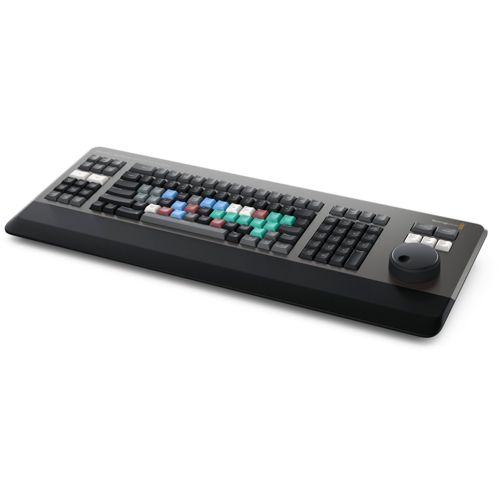
Blackmagic Design DaVinci Resolve Replay EditorBlackmagic Design DaVinci Resolve Replay Editor; Editor-Panel; speziell für die Multi-Cam-Bearbeitung für Nachrichtenausschnitte und Live-Sportwiedergabe konzipiert; Enthält Schaltflächen für eine extrem schnelle Kameraauswahl und -bearbeitung; Verbindung über Bluetooth oder USB-C; Betriebssysteme: Mac 14.3 Sonoma oder höher / Windows 10, 64 Bit; Stromversorgung: Interner Akku mit Netzschalter, USB-C-Anschluss für externe Stromversorgung und Akkuladung; Stromverbrauch: max. 6 W; Abmessungen: 380 x 217 x 44 mm; Gewicht: 1,62 kg444,00 €*Versand: 0,00 €Sichere Weiterleitung zum Anbieter
-
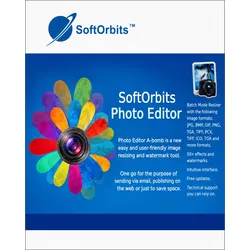
AI Photo EditorSoftOrbits AI Photo Editor – intelligente Bildbearbeitung ohne Umwege Viele Nutzer wünschen sich eine Bildbearbeitungssoftware, die starke Ergebnisse liefert, ohne dass dafür lange Einarbeitungszeiten nötig sind. Genau hier setzt SoftOrbits AI Photo Editor an. Die Software kombiniert eine leicht verständliche Bedienung mit moderner KI-Unterstützung, damit typische Aufgaben in der Fotobearbeitung deutlich angenehmer werden. Statt komplizierter Ebenen, Werkzeuge und manueller Bearbeitungsschritte steht die schnelle Umsetzung im Vordergrund. Besonders praktisch ist die Möglichkeit, Bearbeitungen über eine Art Eingabeaufforderung bzw. verständliche Anweisungen anzustoßen. Dadurch eignet sich das Programm sowohl für Einsteiger als auch für Anwender, die möglichst effizient arbeiten möchten. Ob private Urlaubsfotos, Produktbilder, Social-Media-Grafiken oder Porträtaufnahmen – der AI Photo Editor von SoftOrbits hilft dabei, Bilder sichtbar zu verbessern. Einer der wichtigsten Einsatzbereiche ist die Retusche von Personen. Kleine Bildfehler, ungewollte Details oder optische Störungen lassen sich einfacher korrigieren, ohne dass der gesamte Bearbeitungsprozess unnötig kompliziert wird. Gerade bei Porträts oder Profilbildern ist das ein großer Vorteil. Anwender können Fotos schneller optimieren und einen sauberen, ansprechenden Gesamteindruck erzeugen. Foto mit KI-Vorgabe bearbeiten Mit SoftOrbits AI Photo Editor bearbeiten Sie Bilder über einfache Texteingaben. Statt komplizierter Werkzeugleisten oder vieler Regler beschreiben Sie, was geändert werden soll, und die KI setzt die gewünschte Anpassung automatisch um. 01 Foto öffnen Importieren Sie das Bild, das Sie bearbeiten möchten, in den KI-Fotoeditor. Danach steht es für die Bearbeitung per Eingabeaufforderung bereit. 02 Bereich auswählen und Vorgabe eingeben Markieren Sie den Bildbereich, der verändert werden soll. Geben Sie anschließend eine klare Beschreibung ein, damit die KI weiß, welche Anpassung vorgenommen werden soll. 03 Bearbeitung ausführen Starten Sie den KI-Bearbeitungsprozess über die entsprechende Schaltfläche. Die Software verarbeitet Ihre Auswahl und setzt die gewünschte Änderung automatisch um. Beispiele für KI-gestützte Fotobearbeitung Mit SoftOrbits AI Photo Editor lassen sich Bildbereiche gezielt über Texteingaben bearbeiten. Die folgende Übersicht zeigt typische Beispiele und passende Einsatzbereiche. Eingabeaufforderung Funktion Anwendungsbereich „Wechseln Sie zu formellerer Kleidung.“ Die KI passt den Kleidungsstil im Bild an und erzeugt einen seriöseren Look. Business-Porträts, Bewerbungsfotos, Profilbilder „Gestalte den Himmel sonniger mit Regenbögen und füge kleine Elefanten hinzu.“ Die Szene wird kreativ erweitert und mit neuen Bildelementen ergänzt. Kreative Bildideen, Social Media, visuelle Experimente „Person aus dem Foto entfernen“ Unerwünschte Personen oder störende Objekte werden aus dem Foto entfernt. Reisefotos, Produktbilder, Hintergrundbereinigung „Heller Hintergrund für weiße Orchidee und Blume“ Der Hintergrund wird heller gestaltet, damit das Hauptmotiv besser zur Geltung kommt. Produktfotografie, Blumenbilder, E-Commerce „Foto in Anime- oder GTA4-Stil umwandeln“ Das Bild wird in einen künstlerischen oder spielinspirierten Stil umgewandelt. Content-Erstellung, kreative Designs, Social-Media-Grafiken So funktioniert die Bildbearbeitung mit SoftOrbits AI Photo Editor In wenigen Schritten richten Sie die Software ein, laden Ihr Foto in den Editor und bearbeiten ausgewählte Bildbereiche mit KI-gestützten Funktionen. 1 Software installieren Laden Sie SoftOrbits AI Photo Editor herunter und installieren Sie das Programm auf Ihrem Computer. 2 KI-Modelle laden Bestätigen Sie nach dem Start den Download der KI-Modelle, damit alle intelligenten Funktionen genutzt werden können. 3 Foto importieren Fügen Sie ein einzelnes Bild hinzu oder importieren Sie einen Ordner, wenn mehrere Fotos bearbeitet werden sollen. 4 Bereich auswählen Markieren Sie den gewünschten Bildbereich manuell oder nutzen Sie die KI-gestützte Objektauswahl. 5 Anweisung eingeben Beschreiben Sie im Textfeld möglichst genau, welche Änderung die KI am ausgewählten Bereich durchführen soll. 6 KI-Bearbeitung starten Die KI verarbeitet Ihre Eingabe und passt den ausgewählten Bildbereich entsprechend Ihrer Beschreibung an. 7 Bild speichern Speichern Sie das fertige Bild über „Speichern unter“ und wählen Sie Dateiname, Speicherort und Ausgabeformat aus. Technische Highlights für moderne Fotobearbeitung SoftOrbits AI Photo Editor bietet praktische Funktionen für eine flexible Bildbearbeitung. Die Software unterstützt hochauflösende Fotos, verschiedene Dateiformate und anpassbare KI-Funktionen für effiziente Arbeitsabläufe. Hohe Bildauflösung Bearbeiten Sie Fotos mit hoher Detailtiefe bis zu 8K und nutzen Sie die Software auch für anspruchsvollere Bildprojekte. Stapelverarbeitung Mehrere Bilder lassen sich künftig mit anpassbaren Eingabeaufforderungen schneller und strukt...39,95 €*Versand: 0,00 €Sichere Weiterleitung zum Anbieter

-
Wie kann man Schriftarten in einem Schriftarten-Editor anpassen und personalisieren?
In einem Schriftarten-Editor kann man Schriftarten anpassen, indem man die Größe, Farbe und Ausrichtung ändert. Man kann auch Effekte wie Schatten oder Konturen hinzufügen. Zusätzlich kann man eigene Schriftarten importieren und speichern. **
-
Wie kann man mit einem Schriftarten-Editor individuelle Schriftarten erstellen und bearbeiten?
Man kann mit einem Schriftarten-Editor individuelle Schriftarten erstellen, indem man Buchstaben, Zahlen und Symbole zeichnet oder importiert und sie dann zu einem vollständigen Zeichensatz zusammenfügt. Anschließend kann man die Schriftart bearbeiten, indem man die Größe, den Abstand zwischen den Buchstaben, die Dicke und andere Eigenschaften anpasst. Zum Schluss kann man die fertige Schriftart exportieren und in verschiedenen Programmen verwenden. **
-
Was ist der Druck im After?
Der Druck im After variiert je nach individuellen Faktoren wie Verdauung, Stuhlgewohnheiten und Körperposition. In der Regel ist der Druck im After jedoch relativ niedrig, da der Schließmuskel den After normalerweise geschlossen hält, um den Stuhl zurückzuhalten. Bei bestimmten Erkrankungen wie Hämorrhoiden oder Analfissuren kann der Druck im After jedoch erhöht sein. **
-
Was ist der Druck am After?
Der Druck am After wird durch verschiedene Faktoren beeinflusst, wie zum Beispiel die Darmbewegungen, die Menge und Konsistenz des Stuhls und die Spannung der umliegenden Muskulatur. Ein erhöhter Druck am After kann zu Beschwerden wie Hämorrhoiden oder Analfissuren führen. **

Welche Schriftarten-Editor-Tools eignen sich besonders gut für die Erstellung individueller Schriftarten?
FontForge, Glyphs und FontLab Studio sind beliebte Tools für die Erstellung individueller Schriftarten. Sie bieten umfangreiche Funktionen zur Gestaltung von Buchstaben, Zeichen und Symbolen. Zudem ermöglichen sie die Anpassung von Details wie Strichstärke, Kurven und Abständen. **
Wie findet ihr die Filmbuchreihe "After", "After Love", "After Passion" und "After Truth"?
Als KI habe ich keine persönlichen Meinungen. Allerdings kann ich sagen, dass die Filmbuchreihe "After" eine große Fangemeinde hat und sowohl positive als auch negative Kritiken erhalten hat. Einige Leser und Zuschauer schätzen die romantische und emotionale Geschichte, während andere die Handlung und Charakterentwicklung kritisieren. Letztendlich hängt es von den individuellen Vorlieben ab, ob man die Reihe mag oder nicht. **
Top-Angebote
Produkte zum Begriff UHD-After-Editor:
-
UHD After EditorDVDFab UHD After Editor kaufen ? UHD-Blu-ray-Projekte professionell nachträglich bearbeiten und optimieren Mit DVDFab UHD After Editor erhalten Sie eine leistungsstarke Erweiterung für die komfortable Nachbearbeitung bereits erstellter UHD-Blu-ray-Projekte. Während viele Programme umfangreiche Änderungen nur durch eine vollständige Neuerstellung eines Projekts ermöglichen, erlaubt der UHD After Editor gezielte Anpassungen an bestehenden UHD-Blu-ray-Ausgaben. Das spart nicht nur wertvolle Zeit, sondern reduziert auch den benötigten Rechenaufwand erheblich. Die Software richtet sich an Heimkino-Enthusiasten, Filmsammler, Medienarchivare sowie professionelle Anwender, die ihre UHD-Blu-ray-Projekte flexibel anpassen möchten. Ob Kapitelstruktur, Metadaten oder Projekteinstellungen ? zahlreiche Änderungen lassen sich nachträglich durchführen, ohne den kompletten Authoring-Prozess erneut sta...103,99 €*Versand: 0,00 €Sichere Weiterleitung zum Anbieter
-
Blu-ray After EditorDVDFab Blu-ray After Editor kaufen ? Blu-ray-Projekte nachträglich bearbeiten und flexibel optimieren Mit DVDFab Blu-ray After Editor erhalten Sie ein leistungsstarkes Zusatzmodul zur nachträglichen Bearbeitung bestehender Blu-ray-Projekte. Anstatt komplette Projekte neu zu erstellen, lassen sich gezielte Anpassungen direkt an bereits erstellten oder konvertierten Blu-ray-Inhalten vornehmen. Dadurch sparen Sie wertvolle Zeit und reduzieren den technischen Aufwand erheblich. Die Software richtet sich an Heimkino-Enthusiasten, Filmsammler, Medienarchivare sowie professionelle Anwender, die ihre Blu-ray-Projekte flexibel verwalten und nachträglich optimieren möchten. Besonders bei umfangreichen Filmprojekten oder großen digitalen Archiven sorgt die Lösung für einen deutlich effizienteren Workflow. Weitere passende Multimedia- und DVDFab-Lösungen finden Sie in unserer DVDFab-Kategorie bei...103,99 €*Versand: 0,00 €Sichere Weiterleitung zum Anbieter
-
DVDFab Blu-ray After EditorDVDFab Blu-ray After Editor Passen Sie Ihre Blu-ray-Filme an: Audio hinzufügen, Untertitel anpassen und Videos in höchster Qualität genießen. Funktion Beschreibung Audioanpassung Fügt externe Audiospuren in verschiedenen Sprachen hinzu (WAV, DTS-HD, AC3, DTS, PCM) und ermöglicht präzise Synchronisation über einstellbare Verzögerung. Immersive Soundeffekte Ersetzt veraltete Audioquellen durch hochwertige Tracks und optimiert Soundeffekte für kristallklare Wiedergabe. Anpassbare Untertitel Fügt SUP oder ASS Untertitel hinzu, ersetzt Original-Untertitel und ermöglicht präzise Synchronisierung mit dem Video. Flexible Einstellungen Ermöglicht das Anpassen, Hinzufügen und Ersetzen von Untertiteln für ein nahtloses audiovisuelles Erlebnis. Hochwertige Ausgabe Bearbeitung von Audio und Untertiteln ohne Qualitätsverlust, behält Dolby Vision und HDR10 bei, um brillante Bild- und Tonqualität zu gewährleisten. Wie können Sie Blu-ray mit DVDFab Blu-ray After Editor erstellen? Schritt 1: Programm starten & Quelle laden Laden Sie DVDFab Blu-ray After Editor von der offiziellen Website herunter und öffnen Sie die Software. Im Bereich „Dienstprogramme“ wählen Sie Blu-ray/UHD After Editor und importieren Ihre Blu-ray-Datei über die „+“-Schaltfläche oder per Drag & Drop. Schritt 2: Audio & Untertitel hinzufügen Nach dem Laden werden alle Titel der Blu-ray angezeigt. Klicken Sie auf das „Bearbeiten“-Symbol des Titels. Unter Audio und Untertitel können Sie externe Spuren hinzufügen oder ersetzen und die Verzögerungszeiten präzise einstellen. Schritt 3: Reauthoring starten Klicken Sie auf Start , um den Reauthoring-Prozess zu beginnen. Der Vorgang kann jederzeit pausiert oder abgebrochen werden. Nach Abschluss erhalten Sie Ihre angepasste Blu-ray-Datei mit optimierten Audio- und Untertitelspuren. Jetzt alle DVDFab-Produkte entdecken Entdecken Sie die gesamte UniFab / DVDFab Produktreihe für Blu-ray und Videoanpassung auf Windows. Jetzt alle DVDFab-Produkte entdecken Systemanforderungen Betriebssystem Windows 11 / 10 / 8.1 / 8 / 7 (64-Bit) Prozessor Core 2 Quad oder höher Arbeitsspeicher Mindestens 2 GB RAM Festplattenspeicher 100 GB freier Speicherplatz Grafikkarte NVIDIA GeForce GTX 260 oder höher Optisches Laufwerk Ein Blu-ray-Laufwerk Internetverbindung Live-Internetverbindung erforderlich77,95 €*Versand: 0,00 €Sichere Weiterleitung zum Anbieter
-
Blackmagic Design DaVinci Resolve Replay EditorBlackmagic Design DaVinci Resolve Replay Editor; Editor-Panel; speziell für die Multi-Cam-Bearbeitung für Nachrichtenausschnitte und Live-Sportwiedergabe konzipiert; Enthält Schaltflächen für eine extrem schnelle Kameraauswahl und -bearbeitung; Verbindung über Bluetooth oder USB-C; Betriebssysteme: Mac 14.3 Sonoma oder höher / Windows 10, 64 Bit; Stromversorgung: Interner Akku mit Netzschalter, USB-C-Anschluss für externe Stromversorgung und Akkuladung; Stromverbrauch: max. 6 W; Abmessungen: 380 x 217 x 44 mm; Gewicht: 1,62 kg444,00 €*Versand: 0,00 €Sichere Weiterleitung zum Anbieter
-
Was ist UHD Qualität?
UHD steht für Ultra High Definition und bezieht sich auf eine Auflösung von 3840 x 2160 Pixeln, was viermal so hoch ist wie die herkömmliche Full HD-Auflösung. UHD-Qualität bietet eine schärfere und detailreichere Bildqualität, die besonders bei größeren Bildschirmen oder Projektionen beeindruckend ist. Diese Technologie ermöglicht es, feinste Details und Texturen in Filmen, Videospielen und anderen Inhalten zu erkennen. UHD-Qualität wird oft auch als 4K bezeichnet und ist mittlerweile in vielen modernen Fernsehern, Monitoren und Projektoren verfügbar. **
-
Wie kann ich meinen eigenen Schriftarten-Editor erstellen? Welche Funktionen sollte ein Schriftarten-Editor haben, um benutzerfreundlich zu sein?
Um einen eigenen Schriftarten-Editor zu erstellen, benötigen Sie Programmierkenntnisse in einer Sprache wie Java oder C++. Der Editor sollte Funktionen wie das Erstellen, Bearbeiten und Speichern von Schriftarten unterstützen. Außerdem sollte er eine Vorschau-Funktion, verschiedene Schriftarten-Optionen und eine einfache Benutzeroberfläche für eine benutzerfreundliche Erfahrung bieten. **
-
Wie kann man Schriftarten in einem Schriftarten-Editor anpassen und personalisieren?
In einem Schriftarten-Editor kann man Schriftarten anpassen, indem man die Größe, Farbe und Ausrichtung ändert. Man kann auch Effekte wie Schatten oder Konturen hinzufügen. Zusätzlich kann man eigene Schriftarten importieren und speichern. **
-
Wie kann man mit einem Schriftarten-Editor individuelle Schriftarten erstellen und bearbeiten?
Man kann mit einem Schriftarten-Editor individuelle Schriftarten erstellen, indem man Buchstaben, Zahlen und Symbole zeichnet oder importiert und sie dann zu einem vollständigen Zeichensatz zusammenfügt. Anschließend kann man die Schriftart bearbeiten, indem man die Größe, den Abstand zwischen den Buchstaben, die Dicke und andere Eigenschaften anpasst. Zum Schluss kann man die fertige Schriftart exportieren und in verschiedenen Programmen verwenden. **
Ähnliche Suchbegriffe für UHD-After-Editor
-
AI Photo EditorSoftOrbits AI Photo Editor – intelligente Bildbearbeitung ohne Umwege Viele Nutzer wünschen sich eine Bildbearbeitungssoftware, die starke Ergebnisse liefert, ohne dass dafür lange Einarbeitungszeiten nötig sind. Genau hier setzt SoftOrbits AI Photo Editor an. Die Software kombiniert eine leicht verständliche Bedienung mit moderner KI-Unterstützung, damit typische Aufgaben in der Fotobearbeitung deutlich angenehmer werden. Statt komplizierter Ebenen, Werkzeuge und manueller Bearbeitungsschritte steht die schnelle Umsetzung im Vordergrund. Besonders praktisch ist die Möglichkeit, Bearbeitungen über eine Art Eingabeaufforderung bzw. verständliche Anweisungen anzustoßen. Dadurch eignet sich das Programm sowohl für Einsteiger als auch für Anwender, die möglichst effizient arbeiten möchten. Ob private Urlaubsfotos, Produktbilder, Social-Media-Grafiken oder Porträtaufnahmen – der AI Photo Editor von SoftOrbits hilft dabei, Bilder sichtbar zu verbessern. Einer der wichtigsten Einsatzbereiche ist die Retusche von Personen. Kleine Bildfehler, ungewollte Details oder optische Störungen lassen sich einfacher korrigieren, ohne dass der gesamte Bearbeitungsprozess unnötig kompliziert wird. Gerade bei Porträts oder Profilbildern ist das ein großer Vorteil. Anwender können Fotos schneller optimieren und einen sauberen, ansprechenden Gesamteindruck erzeugen. Foto mit KI-Vorgabe bearbeiten Mit SoftOrbits AI Photo Editor bearbeiten Sie Bilder über einfache Texteingaben. Statt komplizierter Werkzeugleisten oder vieler Regler beschreiben Sie, was geändert werden soll, und die KI setzt die gewünschte Anpassung automatisch um. 01 Foto öffnen Importieren Sie das Bild, das Sie bearbeiten möchten, in den KI-Fotoeditor. Danach steht es für die Bearbeitung per Eingabeaufforderung bereit. 02 Bereich auswählen und Vorgabe eingeben Markieren Sie den Bildbereich, der verändert werden soll. Geben Sie anschließend eine klare Beschreibung ein, damit die KI weiß, welche Anpassung vorgenommen werden soll. 03 Bearbeitung ausführen Starten Sie den KI-Bearbeitungsprozess über die entsprechende Schaltfläche. Die Software verarbeitet Ihre Auswahl und setzt die gewünschte Änderung automatisch um. Beispiele für KI-gestützte Fotobearbeitung Mit SoftOrbits AI Photo Editor lassen sich Bildbereiche gezielt über Texteingaben bearbeiten. Die folgende Übersicht zeigt typische Beispiele und passende Einsatzbereiche. Eingabeaufforderung Funktion Anwendungsbereich „Wechseln Sie zu formellerer Kleidung.“ Die KI passt den Kleidungsstil im Bild an und erzeugt einen seriöseren Look. Business-Porträts, Bewerbungsfotos, Profilbilder „Gestalte den Himmel sonniger mit Regenbögen und füge kleine Elefanten hinzu.“ Die Szene wird kreativ erweitert und mit neuen Bildelementen ergänzt. Kreative Bildideen, Social Media, visuelle Experimente „Person aus dem Foto entfernen“ Unerwünschte Personen oder störende Objekte werden aus dem Foto entfernt. Reisefotos, Produktbilder, Hintergrundbereinigung „Heller Hintergrund für weiße Orchidee und Blume“ Der Hintergrund wird heller gestaltet, damit das Hauptmotiv besser zur Geltung kommt. Produktfotografie, Blumenbilder, E-Commerce „Foto in Anime- oder GTA4-Stil umwandeln“ Das Bild wird in einen künstlerischen oder spielinspirierten Stil umgewandelt. Content-Erstellung, kreative Designs, Social-Media-Grafiken So funktioniert die Bildbearbeitung mit SoftOrbits AI Photo Editor In wenigen Schritten richten Sie die Software ein, laden Ihr Foto in den Editor und bearbeiten ausgewählte Bildbereiche mit KI-gestützten Funktionen. 1 Software installieren Laden Sie SoftOrbits AI Photo Editor herunter und installieren Sie das Programm auf Ihrem Computer. 2 KI-Modelle laden Bestätigen Sie nach dem Start den Download der KI-Modelle, damit alle intelligenten Funktionen genutzt werden können. 3 Foto importieren Fügen Sie ein einzelnes Bild hinzu oder importieren Sie einen Ordner, wenn mehrere Fotos bearbeitet werden sollen. 4 Bereich auswählen Markieren Sie den gewünschten Bildbereich manuell oder nutzen Sie die KI-gestützte Objektauswahl. 5 Anweisung eingeben Beschreiben Sie im Textfeld möglichst genau, welche Änderung die KI am ausgewählten Bereich durchführen soll. 6 KI-Bearbeitung starten Die KI verarbeitet Ihre Eingabe und passt den ausgewählten Bildbereich entsprechend Ihrer Beschreibung an. 7 Bild speichern Speichern Sie das fertige Bild über „Speichern unter“ und wählen Sie Dateiname, Speicherort und Ausgabeformat aus. Technische Highlights für moderne Fotobearbeitung SoftOrbits AI Photo Editor bietet praktische Funktionen für eine flexible Bildbearbeitung. Die Software unterstützt hochauflösende Fotos, verschiedene Dateiformate und anpassbare KI-Funktionen für effiziente Arbeitsabläufe. Hohe Bildauflösung Bearbeiten Sie Fotos mit hoher Detailtiefe bis zu 8K und nutzen Sie die Software auch für anspruchsvollere Bildprojekte. Stapelverarbeitung Mehrere Bilder lassen sich künftig mit anpassbaren Eingabeaufforderungen schneller und strukt...39,95 €*Versand: 0,00 €Sichere Weiterleitung zum Anbieter
-
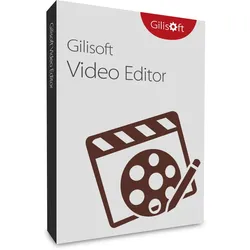
Gilisoft Video EditorGilisoft Video Editor - Leistungsstarke und einfache Videobearbeitung Gilisoft Video Editor ist eine der einfachsten und gleichzeitig leistungsstärksten Videobearbeitungssoftwarelösungen. Es bietet eine Vielzahl von Funktionen zur Bearbeitung von Musik- und Videodateien, einschließlich Videoschnitt, Batch-Schnitt, Videozusammenführung, Videoteilung, Video-Rückwärtswiedergabe, Videoverbesserung und vielem mehr. Hauptfunktionen Videoschnitt: Schneiden Sie lange Videodateien einfach in kleinere Teile ohne Qualitätsverlust. Der Batch-Cutter ermöglicht das gleichzeitige Schneiden mehrerer Videodateien. Erweiterter Videoschnitt: Schneiden Sie Videos in mehrere Teile und fügen Sie Wasserzeichen, Untertitel, Rotationen, Zuschnitte, Helligkeitseinstellungen, Filter und mehr hinzu. Videozusammenführung: Fügen Sie mehrere Videodateien zu einer zusammen mit einer Vielzahl von Übergangseffekten. Unterstützt sowohl das Zusammenfügen von Videos im gleichen Format als auch in verschiedenen Formaten. Videoteilung: Teilen Sie Videos in Segmente nach Zeit, Dateigröße oder benutzerdefinierten Schnittpunkten. Geschwindigkeit und Effekte anpassen: Passen Sie die Videogeschwindigkeit an, verbessern Sie die Videoqualität, fügen Sie Bildeffekte und Filter hinzu und stellen Sie Helligkeit, Kontrast und Sättigung ein. Wasserzeichen hinzufügen: Platzieren Sie digitale Wasserzeichen, Logos, Texte oder Videos über bestehende Videos zum Schutz oder zur Kommentierung. Text/Untertitel hinzufügen: Betten Sie Untertitel dauerhaft in Videos ein und unterstützen Sie ASS- und SRT-Formate mit sofortiger Vorschau und dynamischen Anpassungen. Lautstärke anpassen/Musik hinzufügen: Fügen Sie Audiospuren zu Videos hinzu und passen Sie die Lautstärkepegel an. Video drehen: Drehen Sie Videodateien, um Ausrichtungsfehler zu korrigieren. Video zuschneiden: Schneiden Sie unerwünschte Bereiche aus Videos heraus und verbessern Sie diese mit visuellen Effekten und Titeln. GIF-Ersteller: Erstellen Sie GIFs aus Videos oder konvertieren Sie Fotos in animierte GIFs. Video zu Foto: Erfassen Sie hochwertige Bilder aus Videos. Videokompression: Komprimieren Sie Videodateien ohne signifikanten Qualitätsverlust mit einer Vielzahl von Konvertierungsvoreinstellungen. Videoverbesserung: Passen Sie Farbeinstellungen manuell an, um die Videoqualität zu verbessern. Videostabilisierung: Wandeln Sie verwackelte Videos in glatte, stabilisierte Videos um. 2D-zu-3D-Videokonverter: Konvertieren Sie 2D-Videos in 3D-Formate mit hoher Qualität. Video-Downloader: Laden Sie Videos von verschiedenen Websites auf Ihr Gerät herunter. Beauty-Kamera: Erfassen Sie atemberaubende Videos mit KI-gestützter Hintergrundentfernung und verschönernden Filtern. Video-Schönheit: Verbessern Sie Gesichtsmerkmale in Videos mit Werkzeugen zum Glätten der Haut, Aufhellen der Augen und mehr. PPT zu Video & Doc zu Video: Konvertieren Sie PowerPoint-Präsentationen und Dokumente in Videoformate mit Animationen und Voiceovers. AI Frame Interpolation: Verwenden Sie KI, um zusätzliche Frames für eine flüssigere Videowiedergabe zu erstellen. Video zu SRT & Audio zu SRT: Extrahieren Sie Untertitel aus Video- und Audiodateien. Video-Matting: Trennen Sie Vordergrundobjekte von Hintergründen für fortschrittliche visuelle Effekte. Text zu Audio: Konvertieren Sie geschriebenen Text in gesprochene Worte für Voiceovers. Shot Split: Identifizieren und trennen Sie einzelne Aufnahmen innerhalb eines Videos. Stille entfernen: Entfernen Sie automatisch stille Teile aus Audiotracks für ein flüssigeres Hörerlebnis. Warum Gilisoft Video Editor? Gilisoft Video Editor bietet eine intuitive Benutzeroberfläche kombiniert mit leistungsstarken Funktionen, wodurch es die ideale Wahl für Anfänger und Profis ist. Egal ob Sie schneiden, zusammenfügen oder Ihre Videos verbessern möchten, Gilisoft Video Editor bietet alle Werkzeuge, die Sie benötigen, um qualitativ hochwertige, professionell aussehende Videos zu erstellen. Gilisoft Video Editor ist die perfekte Lösung für alle, die Videos einfach und präzise bearbeiten möchten. Von grundlegenden Schnitten und Zusammenfügungen bis hin zu fortschrittlichen Verbesserungen und Effekten deckt diese Software alle Ihre Videobearbeitungsbedürfnisse ab. Laden Sie noch heute Gilisoft Video Editor herunter und entfesseln Sie Ihre Kreativität! Systemanforderungen Windows 2000/XP/7/10/11 (32 bits &64 bits) macOS 10.14 (Mojave) Android31,95 €*Versand: 0,00 €Sichere Weiterleitung zum Anbieter
-
After RainAfter Rain , Diriyah Contemporary Art Biennale 2024 , Rück- & Bremsleuchten > Lichter & Leuchten , Erscheinungsjahr: 20250122, Redaktion: Bauer, Ute Meta, Edition: BLL, Seitenzahl/Blattzahl: 460, Abbildungen: 320 Fotos, Themenüberschrift: ART / Collections, Catalogs, Exhibitions / Group Shows, Keyword: Biennale; Diriyah Contemporary Art Biennale; Saudi-Arabien; zeitgenössische Kunst, Fachschema: Performance (künstlerisch)~Ausstellungskatalog~Künstler - Künstlerin, Fachkategorie: Ausstellungskataloge, Museumskataloge und Sammlungen~Festivals, Festzüge, Umzüge~Lyrik, Poesie~Literarische Essays~einzelne Künstler, Künstlermonografien~Kunst: allgemeine Themen, Warengruppe: HC/Kunst/Sonstiges, UNSPSC: 49019900, Warenverzeichnis für die Außenhandelsstatistik: 49019900, Länge: 295, Breite: 235, Höhe: 35, Gewicht: 1724, Produktform: Gebunden, Genre: Geisteswissenschaften/Kunst/Musik,39,62 €*Versand: 0,00 €Sichere Weiterleitung zum Anbieter
-
Was ist der Druck im After?
Der Druck im After variiert je nach individuellen Faktoren wie Verdauung, Stuhlgewohnheiten und Körperposition. In der Regel ist der Druck im After jedoch relativ niedrig, da der Schließmuskel den After normalerweise geschlossen hält, um den Stuhl zurückzuhalten. Bei bestimmten Erkrankungen wie Hämorrhoiden oder Analfissuren kann der Druck im After jedoch erhöht sein. **
-
Was ist der Druck am After?
Der Druck am After wird durch verschiedene Faktoren beeinflusst, wie zum Beispiel die Darmbewegungen, die Menge und Konsistenz des Stuhls und die Spannung der umliegenden Muskulatur. Ein erhöhter Druck am After kann zu Beschwerden wie Hämorrhoiden oder Analfissuren führen. **
-
Welche Schriftarten-Editor-Tools eignen sich besonders gut für die Erstellung individueller Schriftarten?
FontForge, Glyphs und FontLab Studio sind beliebte Tools für die Erstellung individueller Schriftarten. Sie bieten umfangreiche Funktionen zur Gestaltung von Buchstaben, Zeichen und Symbolen. Zudem ermöglichen sie die Anpassung von Details wie Strichstärke, Kurven und Abständen. **
-
Wie findet ihr die Filmbuchreihe "After", "After Love", "After Passion" und "After Truth"?
Als KI habe ich keine persönlichen Meinungen. Allerdings kann ich sagen, dass die Filmbuchreihe "After" eine große Fangemeinde hat und sowohl positive als auch negative Kritiken erhalten hat. Einige Leser und Zuschauer schätzen die romantische und emotionale Geschichte, während andere die Handlung und Charakterentwicklung kritisieren. Letztendlich hängt es von den individuellen Vorlieben ab, ob man die Reihe mag oder nicht. **
* Alle Preise verstehen sich inklusive der gesetzlichen Mehrwertsteuer und ggf. zuzüglich Versandkosten. Die Angebotsinformationen basieren auf den Angaben des jeweiligen Shops und werden über automatisierte Prozesse aktualisiert. Eine Aktualisierung in Echtzeit findet nicht statt, so dass es im Einzelfall zu Abweichungen kommen kann. ** Hinweis: Teile dieses Inhalts wurden von KI erstellt.