Domain imagebroschueren.de kaufen?
Wir ziehen mit dem Projekt
imagebroschueren.de um.
Sind Sie am Kauf der Domain
imagebroschueren.de interessiert?
domain@kv-gmbh.de · 0541-91531010
Domain imagebroschueren.de kaufen?
Wie kopiere ich Schriftarten in GIMP?
Um Schriftarten in GIMP zu kopieren, musst du sie zuerst auf deinem Computer installieren. Öffne dann GIMP und wähle das Textwerkzeug aus. Klicke auf den Schriftartenauswahlpfeil und wähle die gewünschte Schriftart aus der Liste aus. **
Wie kann ich bei GIMP 2 Schriftarten verwenden?
Um bei GIMP 2 Schriftarten zu verwenden, musst du zunächst die gewünschte Schriftart auf deinem Computer installieren. Anschließend öffnest du GIMP und wählst das Textwerkzeug aus. In der Werkzeugoptionenleiste kannst du dann die Schriftart auswählen und den Text eingeben. **
Ähnliche Suchbegriffe für GIMP---Einstieg-und
Top-Angebote
Produkte zum Begriff GIMP---Einstieg-und:
-
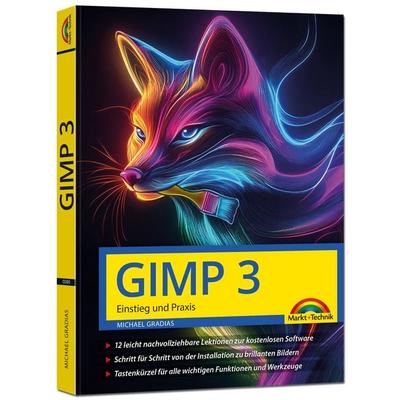
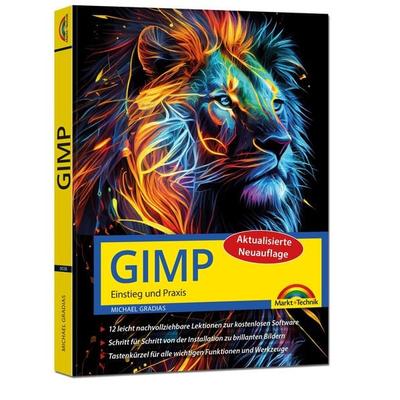
Gradias, Michael: GIMP - Einstieg und PraxisGIMP - Einstieg und Praxis , GIMP - Einstieg und Praxis für Einsteiger und Fortgeschrittene - leicht, klar, visuell Dieses Buch unterstützt Sie dabei, mit der kostenlosen Bildbearbeitung GIMP das Beste aus Ihren digitalen Schätzen herauszuholen, egal, ob Sie mit dem Programm in die Bildbearbeitung einsteigen oder von einer anderen Software umsteigen. Zunächst lernen Sie alle wichtigen Werkzeuge und Funktionen kennen. Danach geht es an die praktische Umsetzung: Sie optimieren den Kontrast Ihrer Fotos sowie die Bildschärfe, entfernen störende Bildelemente und nutzen die verschiedenen Auswahlwerkzeuge, um gezielt Teile eines Bildes zu bearbeiten. Für aufwendige Korrekturen legen Sie Ebenen an, und mit Effekten und Filtern geben Sie Ihren Bildern einen ganz neuen Look. Aus dem Inhalt: - Gimp installieren und starten - Arbeitsoberfläche, Werkzeuge, Voreinstellungen - Schnelle und komplexe Bildoptimierungen - Auswahlwerkzeuge nutzen - Komplexe Korrekturen - Mit Ebenen arbeiten - Filter und Effekte kreativ einsetzen - Rund um Texte - Präsentation der Ergebnisse - Tastenkürzel für alle wichtigen Funktionen und Werkzeuge , Servopumpen > Sportfederung , Erscheinungsjahr: 20241129, Produktform: Leinen, Autoren: Gradias, Michael, Seitenzahl/Blattzahl: 352, Keyword: Benutzerhandbuch; Bildbearbeitung; Bildretusche; Buch; Ebenen; Farbkorrektur; Fotos bearbeiten; Gimp; Gimp 2.10; Gimp 3; Gimp Neuheiten; Gimp lernen; Handbuch; Linus; Markt und Technik; Open Source; Photoshop; Tutorial; Webgrafik, Fachschema: Bildbearbeitung~Bildverarbeitung~Grafik (EDV) / Bildverarbeitung~Informatik~Datenverarbeitung / Anwendungen / Betrieb, Verwaltung, Fachkategorie: Informatik~Unternehmensanwendungen, Warengruppe: HC/Anwendungs-Software, UNSPSC: 49019900, Warenverzeichnis für die Außenhandelsstatistik: 49019900, Länge: 230, Breite: 170, Höhe: 21, Gewicht: 822, Produktform: Gebunden, Genre: Mathematik/Naturwissenschaften/Technik/Medizin,19,95 €*Versand: 0,00 €Sichere Weiterleitung zum Anbieter
-
Leichter Einstieg in die Elektrotechnik und Elektronik - Einstieg und Praxis mit vielen praktischen Beispielen., Taschenbuch von Bo Hanus, Markt +Leichter Einstieg In Die Elektrotechnik Und Elektronik - Einstieg Und Praxis Mit Vielen Praktischen Beispielen., Taschenbuch Von Bo Hanus, Markt + Technik Verlag, 978-3-9881010-0-6, Seitenanzahl: 32019,95 €*Versand: 0,00 €Sichere Weiterleitung zum Anbieter



-
Wie bearbeitet man Bilder in GIMP?
Um Bilder in GIMP zu bearbeiten, öffne das gewünschte Bild in GIMP und wähle die gewünschten Werkzeuge und Funktionen aus der Symbolleiste aus. Du kannst beispielsweise Farbanpassungen vornehmen, Filter anwenden, Ebenen hinzufügen oder entfernen, Text hinzufügen und vieles mehr. Nachdem du die gewünschten Änderungen vorgenommen hast, speichere das Bild in einem geeigneten Format ab. **
-
Wie bearbeite ich Bilder mit Gimp?
Um Bilder mit Gimp zu bearbeiten, öffne zuerst das Programm und importiere das Bild, das du bearbeiten möchtest. Du kannst dann verschiedene Werkzeuge wie Auswahlwerkzeuge, Pinsel, Filter und Ebenen verwenden, um das Bild nach deinen Wünschen anzupassen. Experimentiere mit Farbkorrekturen, Retusche, Textur- und Effekte, um das gewünschte Ergebnis zu erzielen. Vergiss nicht, regelmäßig zu speichern, um deine Fortschritte zu sichern. Am Ende kannst du dein bearbeitetes Bild exportieren und teilen. **
-
Funktionieren die Farben bei GIMP nicht?
Es könnte verschiedene Gründe geben, warum die Farben bei GIMP nicht funktionieren. Möglicherweise liegt es an einer falschen Farbeinstellung oder an einem Problem mit der Farbprofilverwaltung. Es könnte auch sein, dass das Bild, mit dem du arbeitest, eine begrenzte Farbpalette hat, die die Farben einschränkt. Es ist ratsam, die Einstellungen zu überprüfen und sicherzustellen, dass das Bild und das Programm korrekt konfiguriert sind. **
-
Sind die Farben in GIMP anders?
Die Farben in GIMP können anders aussehen, wenn sie auf einem anderen Monitor oder in einem anderen Farbraum angezeigt werden. GIMP verwendet standardmäßig den sRGB-Farbraum, während andere Programme möglicherweise einen anderen Farbraum verwenden. Es ist wichtig, sicherzustellen, dass die Farbeinstellungen in GIMP korrekt konfiguriert sind, um eine genaue Farbwiedergabe zu gewährleisten. **
Warum werden die heruntergeladenen Schriftarten in GIMP nicht angezeigt?
Es gibt mehrere mögliche Gründe, warum heruntergeladene Schriftarten in GIMP nicht angezeigt werden. Einer davon könnte sein, dass die Schriftarten nicht im richtigen Verzeichnis installiert wurden. Überprüfen Sie, ob die Schriftarten im Ordner "Fonts" unter dem GIMP-Installationsverzeichnis abgelegt sind. Ein weiterer Grund könnte sein, dass die Schriftarten nicht mit dem Dateiformat kompatibel sind, das GIMP unterstützt. Stellen Sie sicher, dass die Schriftarten im TrueType- oder OpenType-Format vorliegen. **
Werden die Schriftarten von GIMP immer noch nicht erkannt?
Nein, GIMP erkennt Schriftarten normalerweise problemlos. Es kann jedoch vorkommen, dass bestimmte Schriftarten nicht erkannt werden, wenn sie nicht korrekt installiert oder nicht mit dem Betriebssystem kompatibel sind. In solchen Fällen kann es hilfreich sein, die Schriftarten erneut zu installieren oder alternative Schriftarten zu verwenden. **
Top-Angebote
Produkte zum Begriff GIMP---Einstieg-und:
-
Gradias, Michael: GIMP - Einstieg und PraxisGIMP - Einstieg und Praxis , GIMP - Einstieg und Praxis für Einsteiger und Fortgeschrittene - leicht, klar, visuell Dieses Buch unterstützt Sie dabei, mit der kostenlosen Bildbearbeitung GIMP das Beste aus Ihren digitalen Schätzen herauszuholen, egal, ob Sie mit dem Programm in die Bildbearbeitung einsteigen oder von einer anderen Software umsteigen. Zunächst lernen Sie alle wichtigen Werkzeuge und Funktionen kennen. Danach geht es an die praktische Umsetzung: Sie optimieren den Kontrast Ihrer Fotos sowie die Bildschärfe, entfernen störende Bildelemente und nutzen die verschiedenen Auswahlwerkzeuge, um gezielt Teile eines Bildes zu bearbeiten. Für aufwendige Korrekturen legen Sie Ebenen an, und mit Effekten und Filtern geben Sie Ihren Bildern einen ganz neuen Look. Aus dem Inhalt: - Gimp installieren und starten - Arbeitsoberfläche, Werkzeuge, Voreinstellungen - Schnelle und komplexe Bildoptimierungen - Auswahlwerkzeuge nutzen - Komplexe Korrekturen - Mit Ebenen arbeiten - Filter und Effekte kreativ einsetzen - Rund um Texte - Präsentation der Ergebnisse - Tastenkürzel für alle wichtigen Funktionen und Werkzeuge , Servopumpen > Sportfederung , Erscheinungsjahr: 20241129, Produktform: Leinen, Autoren: Gradias, Michael, Seitenzahl/Blattzahl: 352, Keyword: Benutzerhandbuch; Bildbearbeitung; Bildretusche; Buch; Ebenen; Farbkorrektur; Fotos bearbeiten; Gimp; Gimp 2.10; Gimp 3; Gimp Neuheiten; Gimp lernen; Handbuch; Linus; Markt und Technik; Open Source; Photoshop; Tutorial; Webgrafik, Fachschema: Bildbearbeitung~Bildverarbeitung~Grafik (EDV) / Bildverarbeitung~Informatik~Datenverarbeitung / Anwendungen / Betrieb, Verwaltung, Fachkategorie: Informatik~Unternehmensanwendungen, Warengruppe: HC/Anwendungs-Software, UNSPSC: 49019900, Warenverzeichnis für die Außenhandelsstatistik: 49019900, Länge: 230, Breite: 170, Höhe: 21, Gewicht: 822, Produktform: Gebunden, Genre: Mathematik/Naturwissenschaften/Technik/Medizin,19,95 €*Versand: 0,00 €Sichere Weiterleitung zum Anbieter
-
Wie kopiere ich Schriftarten in GIMP?
Um Schriftarten in GIMP zu kopieren, musst du sie zuerst auf deinem Computer installieren. Öffne dann GIMP und wähle das Textwerkzeug aus. Klicke auf den Schriftartenauswahlpfeil und wähle die gewünschte Schriftart aus der Liste aus. **
-
Wie kann ich bei GIMP 2 Schriftarten verwenden?
Um bei GIMP 2 Schriftarten zu verwenden, musst du zunächst die gewünschte Schriftart auf deinem Computer installieren. Anschließend öffnest du GIMP und wählst das Textwerkzeug aus. In der Werkzeugoptionenleiste kannst du dann die Schriftart auswählen und den Text eingeben. **
-
Wie bearbeitet man Bilder in GIMP?
Um Bilder in GIMP zu bearbeiten, öffne das gewünschte Bild in GIMP und wähle die gewünschten Werkzeuge und Funktionen aus der Symbolleiste aus. Du kannst beispielsweise Farbanpassungen vornehmen, Filter anwenden, Ebenen hinzufügen oder entfernen, Text hinzufügen und vieles mehr. Nachdem du die gewünschten Änderungen vorgenommen hast, speichere das Bild in einem geeigneten Format ab. **
-
Wie bearbeite ich Bilder mit Gimp?
Um Bilder mit Gimp zu bearbeiten, öffne zuerst das Programm und importiere das Bild, das du bearbeiten möchtest. Du kannst dann verschiedene Werkzeuge wie Auswahlwerkzeuge, Pinsel, Filter und Ebenen verwenden, um das Bild nach deinen Wünschen anzupassen. Experimentiere mit Farbkorrekturen, Retusche, Textur- und Effekte, um das gewünschte Ergebnis zu erzielen. Vergiss nicht, regelmäßig zu speichern, um deine Fortschritte zu sichern. Am Ende kannst du dein bearbeitetes Bild exportieren und teilen. **
Ähnliche Suchbegriffe für GIMP---Einstieg-und
-
Leichter Einstieg in die Elektrotechnik und Elektronik - Einstieg und Praxis mit vielen praktischen Beispielen., Taschenbuch von Bo Hanus, Markt +Leichter Einstieg In Die Elektrotechnik Und Elektronik - Einstieg Und Praxis Mit Vielen Praktischen Beispielen., Taschenbuch Von Bo Hanus, Markt + Technik Verlag, 978-3-9881010-0-6, Seitenanzahl: 32019,95 €*Versand: 0,00 €Sichere Weiterleitung zum Anbieter
-
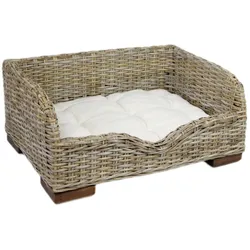
Tiersofa VILLA aus Rattangeflecht mit Einstieg und Liegekissen Naturmaterialanimal-design Tieresofa VILLA aus Rattangeflecht mit vereinfachtem Einstieg und Liegekissen Wunderschön schlichtes und natürliches Hundeofa mit bezogenem Liegekissen. Schenken Sie Ihrem Vierbeiner ein gemütliches Plätchen zum liegen und schlafen.Das kusche104,95 €*Versand: 5,95 €Sichere Weiterleitung zum Anbieter
-
HSK Einstieg links Einstieg rechts 160 × 56, Weiß, 540163 540163-04HSK Einstieg links Einstieg rechts 160 × 56, Weiß, 540163 ✓ 10 Jahre Qualitätsgarantie ✓ Made in Germany – Fertigung am Standort Olsberg im Sauerland ✓ Inhabergeführtes Familienunternehmen aus dem Hochsauerlandkreis ✓ Über 30 Jahre Erfahrung rund um den Duschplatz Die HSK Frontschürze Einstieg Rechts für Dobla DuschWanne ist befliesbar oder mit RenoDeco Wandverkleidung belegbar. Individuelle Gestaltung nach Fliesen- oder Verkleidungsvorlieben möglich. Einfache Montage, hochwertige Verarbeitung. Technische Daten Werksartikelnummer 540163 Farbe Weiß Serie Dobla263,70 €*Versand: 7,70 €Sichere Weiterleitung zum Anbieter
-
Funktionieren die Farben bei GIMP nicht?
Es könnte verschiedene Gründe geben, warum die Farben bei GIMP nicht funktionieren. Möglicherweise liegt es an einer falschen Farbeinstellung oder an einem Problem mit der Farbprofilverwaltung. Es könnte auch sein, dass das Bild, mit dem du arbeitest, eine begrenzte Farbpalette hat, die die Farben einschränkt. Es ist ratsam, die Einstellungen zu überprüfen und sicherzustellen, dass das Bild und das Programm korrekt konfiguriert sind. **
-
Sind die Farben in GIMP anders?
Die Farben in GIMP können anders aussehen, wenn sie auf einem anderen Monitor oder in einem anderen Farbraum angezeigt werden. GIMP verwendet standardmäßig den sRGB-Farbraum, während andere Programme möglicherweise einen anderen Farbraum verwenden. Es ist wichtig, sicherzustellen, dass die Farbeinstellungen in GIMP korrekt konfiguriert sind, um eine genaue Farbwiedergabe zu gewährleisten. **
-
Warum werden die heruntergeladenen Schriftarten in GIMP nicht angezeigt?
Es gibt mehrere mögliche Gründe, warum heruntergeladene Schriftarten in GIMP nicht angezeigt werden. Einer davon könnte sein, dass die Schriftarten nicht im richtigen Verzeichnis installiert wurden. Überprüfen Sie, ob die Schriftarten im Ordner "Fonts" unter dem GIMP-Installationsverzeichnis abgelegt sind. Ein weiterer Grund könnte sein, dass die Schriftarten nicht mit dem Dateiformat kompatibel sind, das GIMP unterstützt. Stellen Sie sicher, dass die Schriftarten im TrueType- oder OpenType-Format vorliegen. **
-
Werden die Schriftarten von GIMP immer noch nicht erkannt?
Nein, GIMP erkennt Schriftarten normalerweise problemlos. Es kann jedoch vorkommen, dass bestimmte Schriftarten nicht erkannt werden, wenn sie nicht korrekt installiert oder nicht mit dem Betriebssystem kompatibel sind. In solchen Fällen kann es hilfreich sein, die Schriftarten erneut zu installieren oder alternative Schriftarten zu verwenden. **
* Alle Preise verstehen sich inklusive der gesetzlichen Mehrwertsteuer und ggf. zuzüglich Versandkosten. Die Angebotsinformationen basieren auf den Angaben des jeweiligen Shops und werden über automatisierte Prozesse aktualisiert. Eine Aktualisierung in Echtzeit findet nicht statt, so dass es im Einzelfall zu Abweichungen kommen kann. ** Hinweis: Teile dieses Inhalts wurden von KI erstellt.